
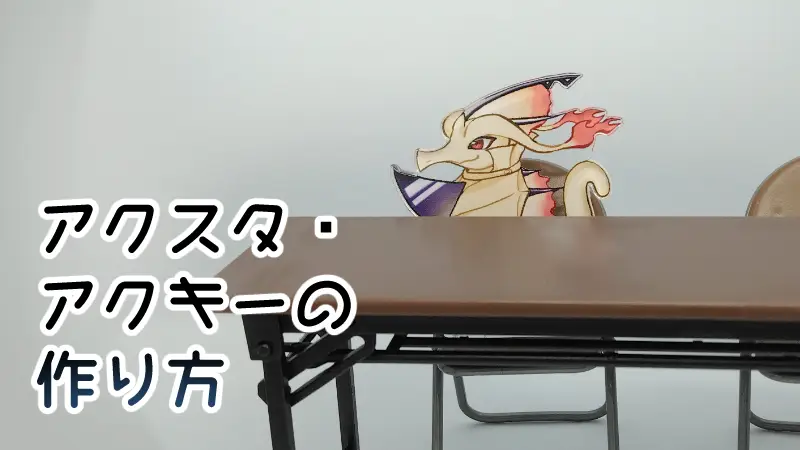
定番アイテムのアクリルスタンド・アクリルキーホルダーのデータの作り方から、印刷所への入稿までの流れを解説します。
印刷所によって、ソフトの指定、細かな仕様や出来ることの違いなどがあります。必ず依頼する印刷所の説明を確認してください。
印刷所を決める
印刷所・印刷会社によって、入稿できるファイルの形式、原稿の解像度やサイズ、テンプレートやレイヤー構成が異なります。
グッズ用に新しくイラストを描き下ろす場合や、使えるイラストソフトが決まっている場合は、先に会社を決めた方がよいでしょう。
決済方法も会社によって違うので、クレジットカードを持っていない、口座振り込みが難しいなど、決済方法に制限がある方は、併せて支払いできるかどうかも確認しましょう。
この記事では、MYDOOさんを利用します。

MYDOOは一つからグッズの注文ができ、カットパスや白版をおまかせ出来ます。小数部の単価も安く、初心者にもおすすめな印刷所です。
また、この記事では、原稿の作成に「クリップスタジオEX」を利用しています。

テンプレートをダウンロードする
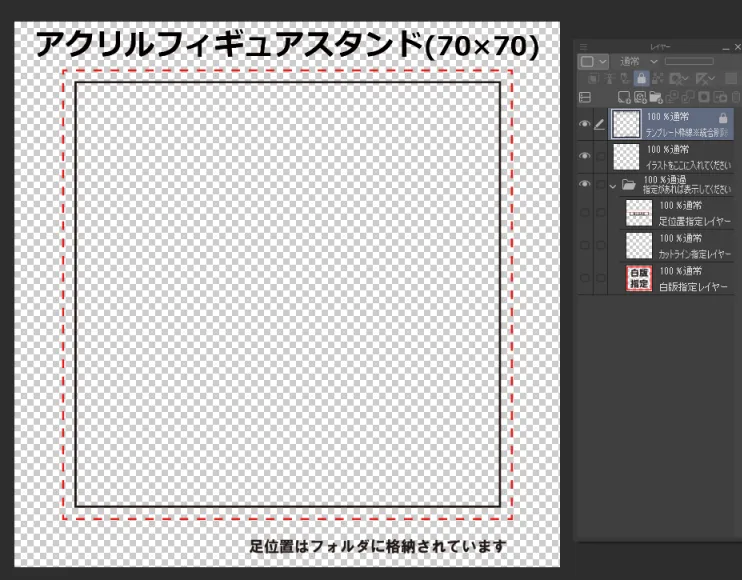
印刷所ごと・グッズの種類・サイズごとにテンプレートが用意されているので、作りたいグッズのものをダウンロードします。
サイトに原稿制作における注意が掲載されている場合と、テンプレートの中に注意や説明のレイヤーが入っている場合があるので、よく読みます。
イラストを描く
立ち絵や過去絵を、自身の撮影したペットや写真を使ったグッズなど、イラスト・画像が既に用意してある場合は次の手順へ進みます。
テンプレートに合うイラストを描いていきます。
イラストを描くソフトはPSDが読み込める・PSDで書き出せるソフトを使用します。FireAlpaca、Clipstudioなどを使いましょう。
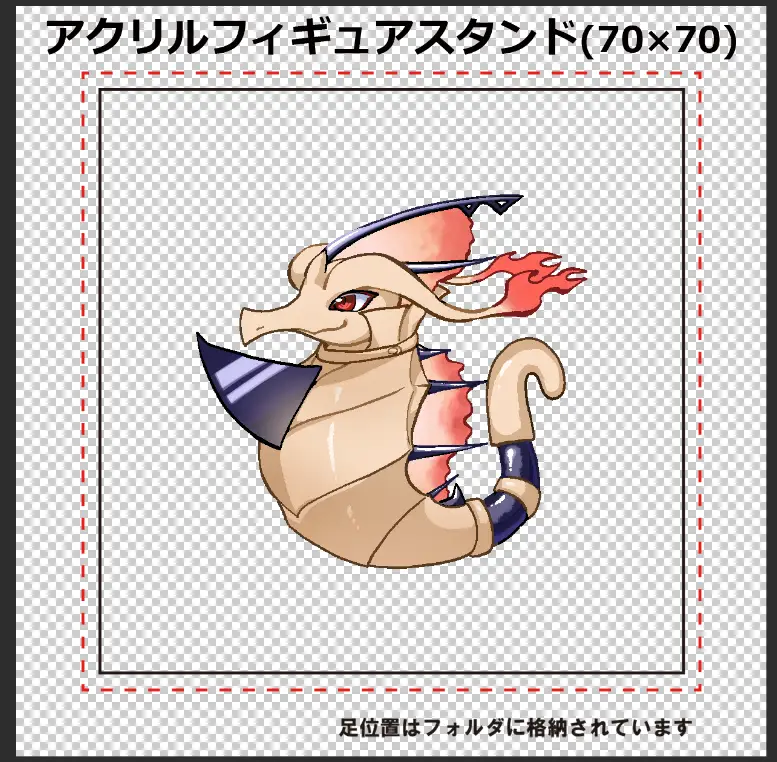
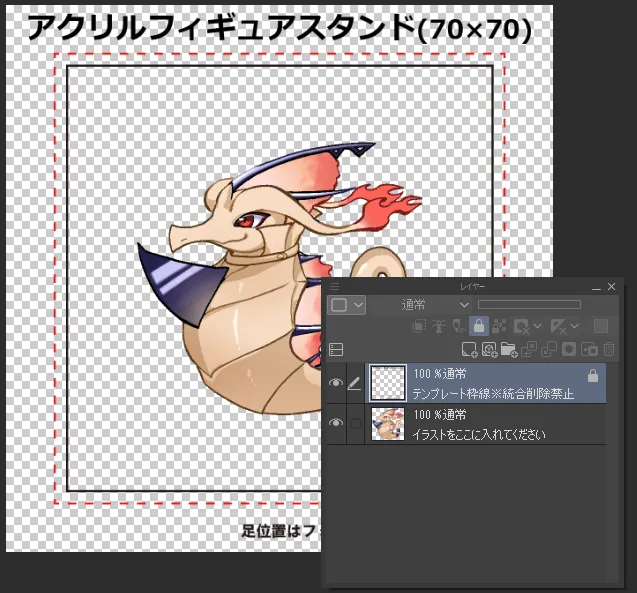
枠が二種類ありますが、内側の枠が絵の置ける範囲(このテンプレートでは黒の実線)、外側の枠がカットラインが指定できる範囲(赤の破線)になります。イラストは内側の枠に収まるように描きましょう。
このテンプレートは70㎜(7㎝)のものになっているので、黒の破線の四角形は、実際のサイズだと約7㎝×7㎝になっています。実線ギリギリまで使ったイラストであれば約7㎝のアクスタになりますが、イラストを小さくすればするほど、実物も小さくなってしまいます。このイラストは小さく描いたため、4~5㎝程度の大きさになる予定です。
テンプレートのdpi、サイズ、カラーモードなどは一切変更しないようにします。不慮の変更を防ぐため、テンプレートを別名で保存して、そこでイラストを完成させてから、テンプレートに戻ってコピペ・画像の読み込みをするのがおすすめです。
次の段階に進む前に、イラストに塗り残し・塗り忘れ、ゴミや消し忘れが無いかを確認します。
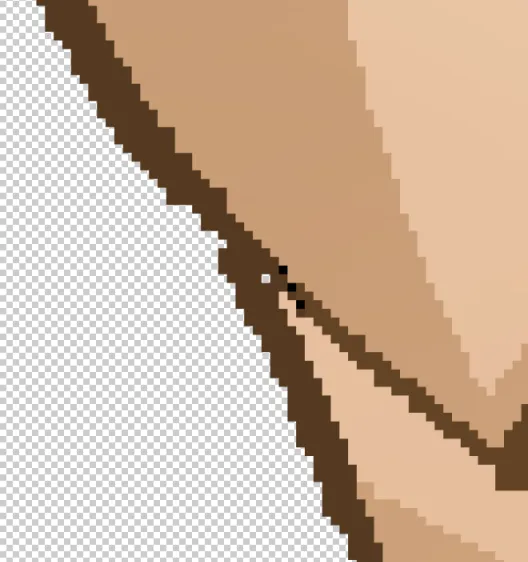
塗り忘れ・塗り残しがあると、見栄えに影響するほか、白版にぷつぷつと穴が開いてしまう場合があるので、確認し埋めましょう。
透明度をロックして単色で塗り潰して探したり、イラストの下にビビットカラーのレイヤーを置き、表示・非表示を繰り返したりなどして見つけ出します。また、イラスト外を範囲選択し、「選択範囲を反転」してから塗りつぶしても効果的です。
また、ゴミや消し忘れがあると、入稿エラーになってしまったり、カットラインに反映されて変な形になってしまう可能性があります。こちらも確認しましょう。
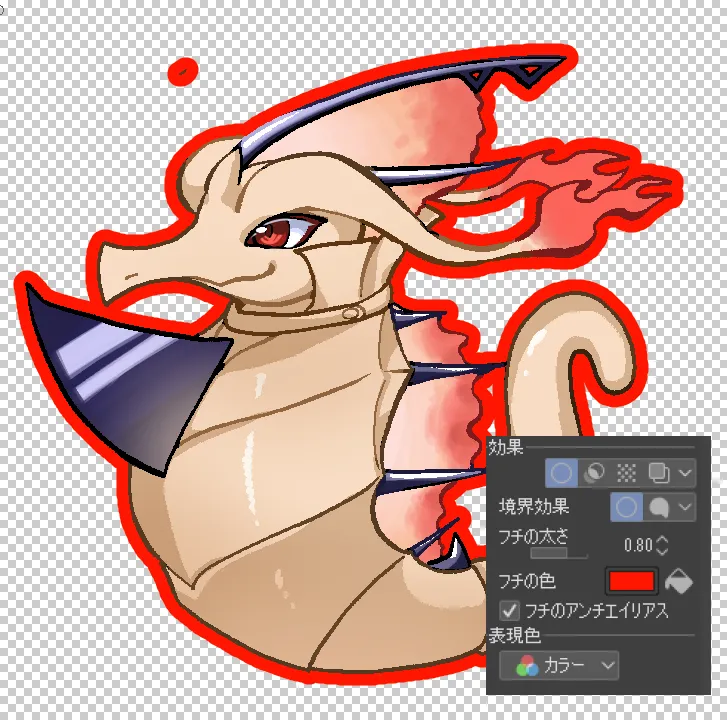
境界効果の「フチ」を使うと、簡単に発見することが出来ます。
描き終わったら、レイヤーは結合して一枚にまとめます。
イラストを指定のレイヤーに格納する
「イラストをここに入れてください」などの名前になっているレイヤーがあるので、ここにイラストを入れます。
指定のレイヤーの上に描いたイラストのレイヤーを移動させ、「下のレイヤーと結合」をします。
または、レイヤー名をコピーし、絵のレイヤー名にペースト、その後元のレイヤーを削除でも大丈夫です。
両面印刷する場合
両面印刷する場合は、裏面を同PSD内に入れるか、別のPSDに作成し二つのデータを入稿するか印刷所によって異なるので、確認します。
また、表のイラストと同じ形で入稿するか、表のイラストを反転した形で入稿するかでデザインの作成方法が変わるので注意します。
表のイラストと同じ形で入稿する場合は、実際の印刷時に絵柄が反転して印刷されます。文字など反転すると困るものはあらかじめ鏡写しの状態にして入稿します。
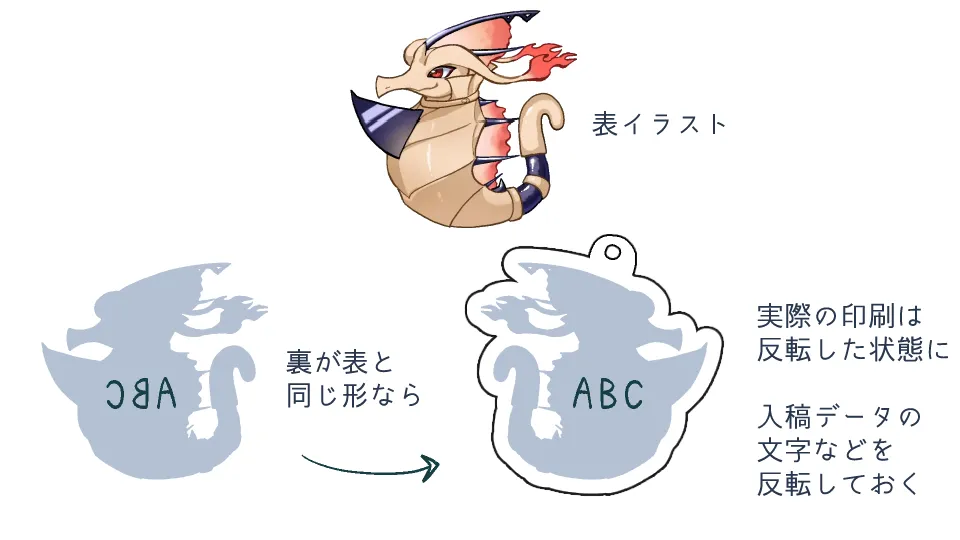
両面で絵の形が違うと、データ不備で弾かれるか、片面からもう片方の絵柄が見えてしまう状態で印刷されてしまうので絵のシルエットは必ず揃えるようにしましょう。
カットラインなどの指定をする
カットライン、白版、穴位置、足位置などの指定を行います。印刷所によって指定の仕方や注意事項が違うので、原稿の作り方ページをよく確認してください。
MYDOOでは、これらの指定をせず、おまかせすることが出来るので、難しければ無理に指定せず、指定用レイヤーを消しましょう。
カットライン
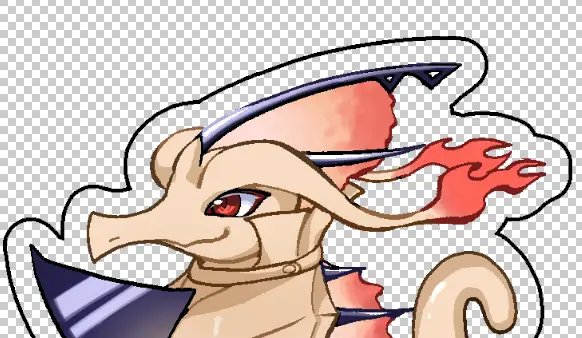
アクリルをカットする線を指定します。基本的に、イラストから距離をとって作成します。
アクリルをイラストと違う形にしたい場合も、ここで指定します。
イラストから2㎜離す、ベクターレイヤーで作成するなど、印刷所によって仕様が違います。
白版
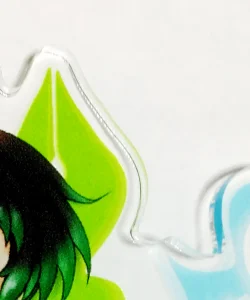
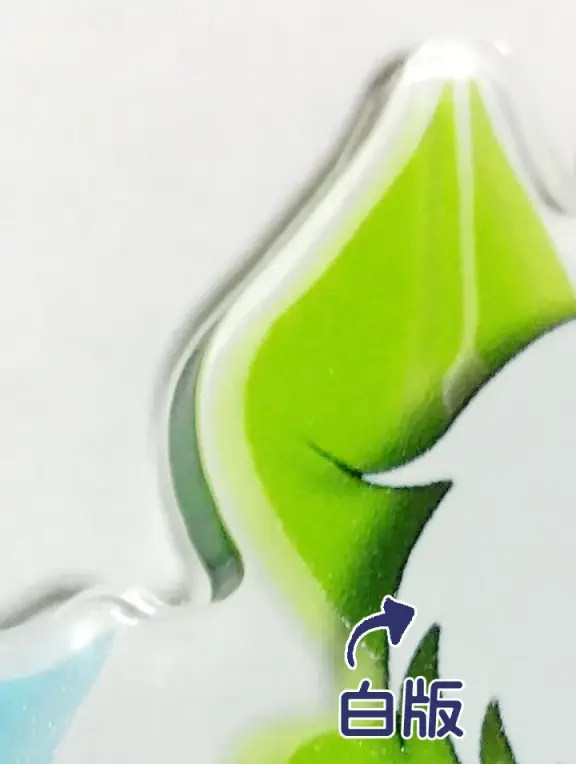
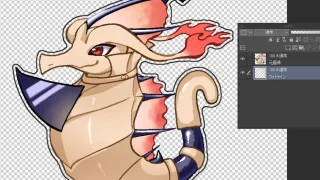
絵柄が透けないように印刷された、裏の白い下地です。
白版を入れない場合、黄緑・水色の部分のように透けるので、半透明・透明の部分を作りたい場合は指定をします。
穴位置
アクリルキーホルダーの場合、ボールチェーンなどを通す穴の場所を指定します。基本的にテンプレート内に指定用の画像が入ったレイヤーが入っているので、任意の位置に動かします。
足位置
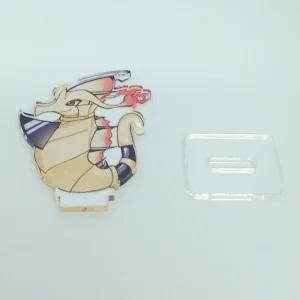
アクリルスタンドの場合、立たせるための台座に差し込む足(ツメ)の位置を指定します。こちらもテンプレート内に指定用の画像が入ったレイヤーが入っているので、任意の位置に動かします。
入稿する
入稿前に、必要ないフォルダやレイヤーが入っていないか、本当にイラストに消し忘れや塗り忘れがないかなど確認しましょう。
確認が終わったら、指定の拡張子(PSD)で保存をします。
印刷所のページへ行き、作りたいグッズの注文を行います。
MYDOOでは、作りたいグッズのページを開き「この商品を見積もりor購入する」ボタンを押すことでカートに追加することができます。
カートに追加したら商品仕様(サイズや形状)、オプションを選び、作成した原稿を指定の欄からアップロードします。以降はサイトの指示に従い、注文を完了します。納品を待ちましょう。
入稿後、不備などがあった際は、印刷所からメールや電話が来ることがあります。入稿後はこまめに連絡がないか確認するようにしましょう。
入稿が簡単な印刷所紹介
オリジナルファクトリーでは、簡単モードという機能を使うことで、イラスト(画像)だけ用意すれば難しい原稿が無くても注文出来ます。
しまうまプラスでも、画像だけでアクキー・アクスタを作ることができます。こちらは背景を自動で切り抜ける機能が付いているので、JPEGや写真からグッズを作りたい場合におすすめです。