
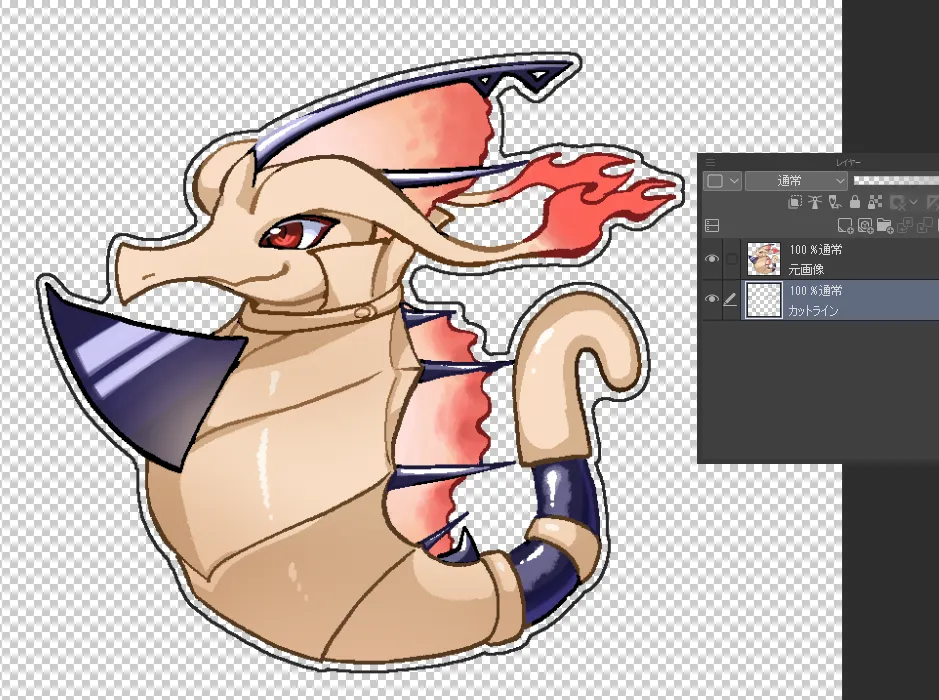
クリスタを使ってアクキー・アクスタのカットラインを作成する方法を説明します。
MYDOO、おたクラブなど、ラスターレイヤーでカットラインの指定が出来る印刷所向けの解説になります。ベクターレイヤーや.Aiでの制作を指定されている場合には使えない為、作成前に各印刷所の原稿規定をチェックしてください。

環境設定を変更する
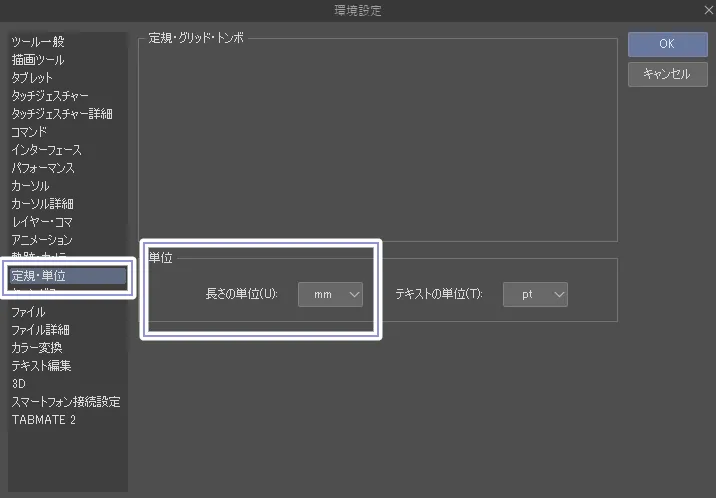
はじめに、「ファイル」から「環境設定」を選択し、その中の「定規・単位」を選択します。
単位の枠の中の「長さの範囲」を「㎜」に変更します。これで後の工程をミリ単位で指定することが出来るようになります。
カットラインの作り方
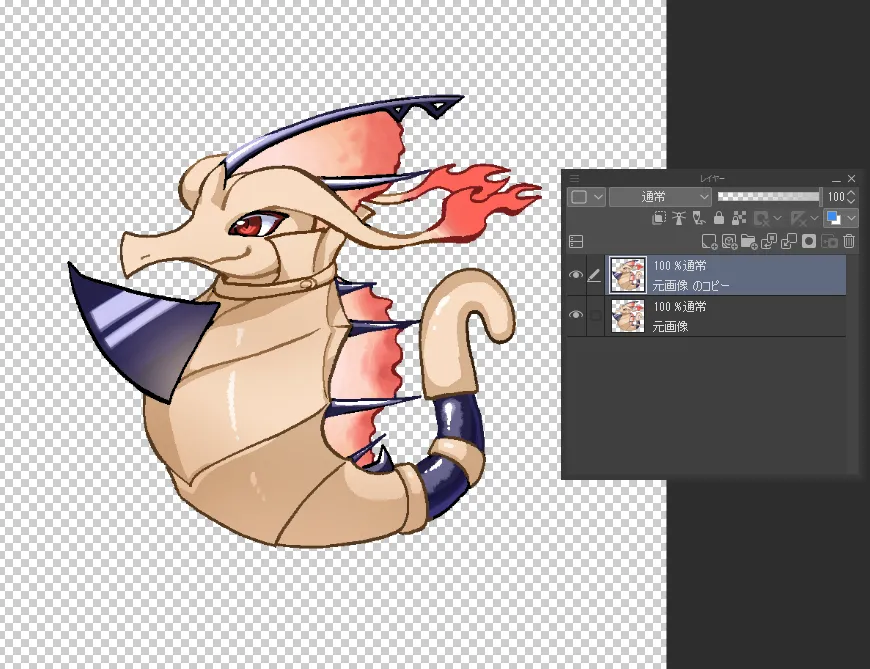
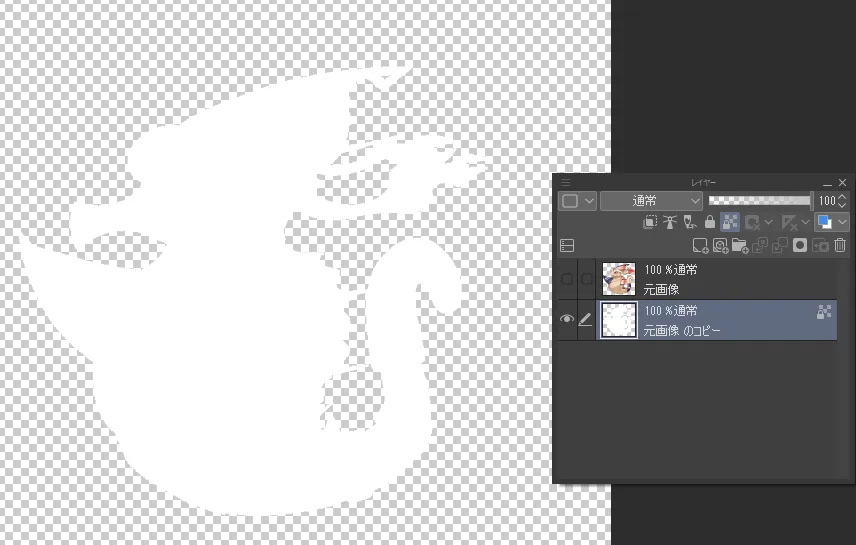
元画像を用意したら、メニューバーから「レイヤー」→「レイヤーを複製」し、同じ画像を一枚増やします。その後、「透明ピクセルをロック」してから、白色(R255.G255.B255)で塗りつぶします。その後、白塗りのレイヤーを下に移動させます。
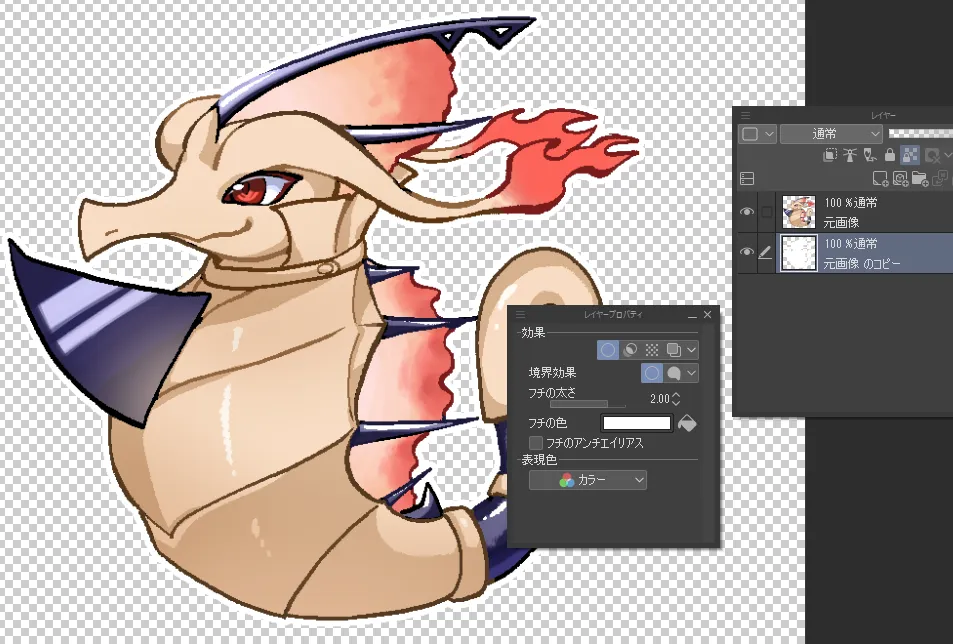
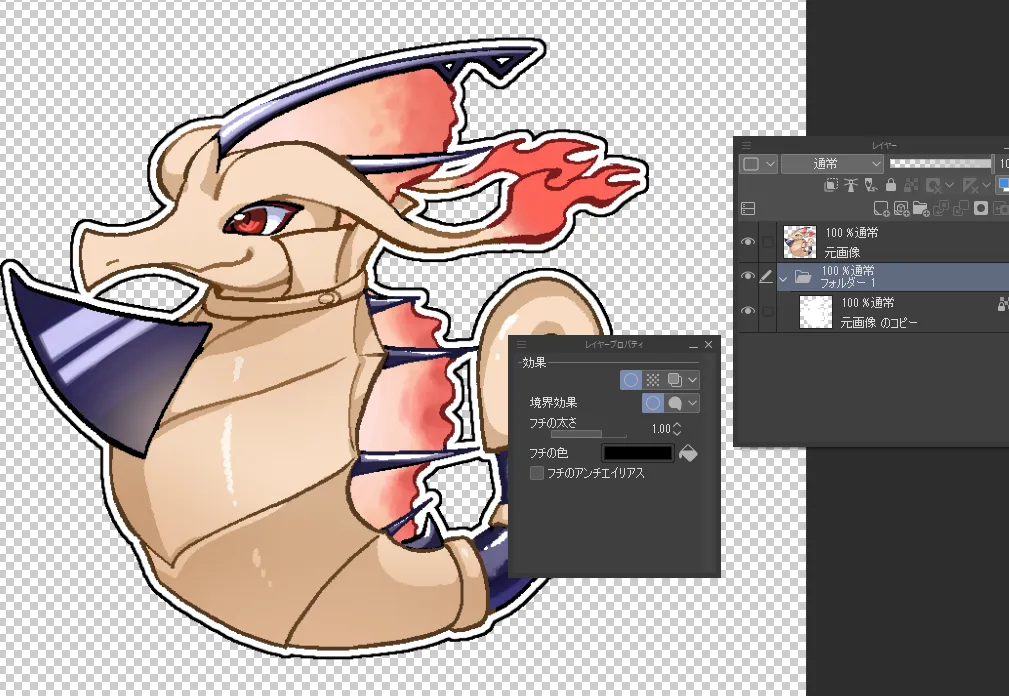
次に、白塗りのレイヤーにレイヤープロパティから境界効果を選択しフチを付けます。色は白、フチの太さを印刷所指定の大きさに指定します。今回は2㎜で進めます。フチのアンチエイリアスはオフにします。
白塗りのレイヤーを新しいフォルダの中へ追加し、フォルダにフチを付けます。こちらの色は黒(R0.G0.B0)に設定します。太さは適度なもの、アンチエイリアスはオフにします。
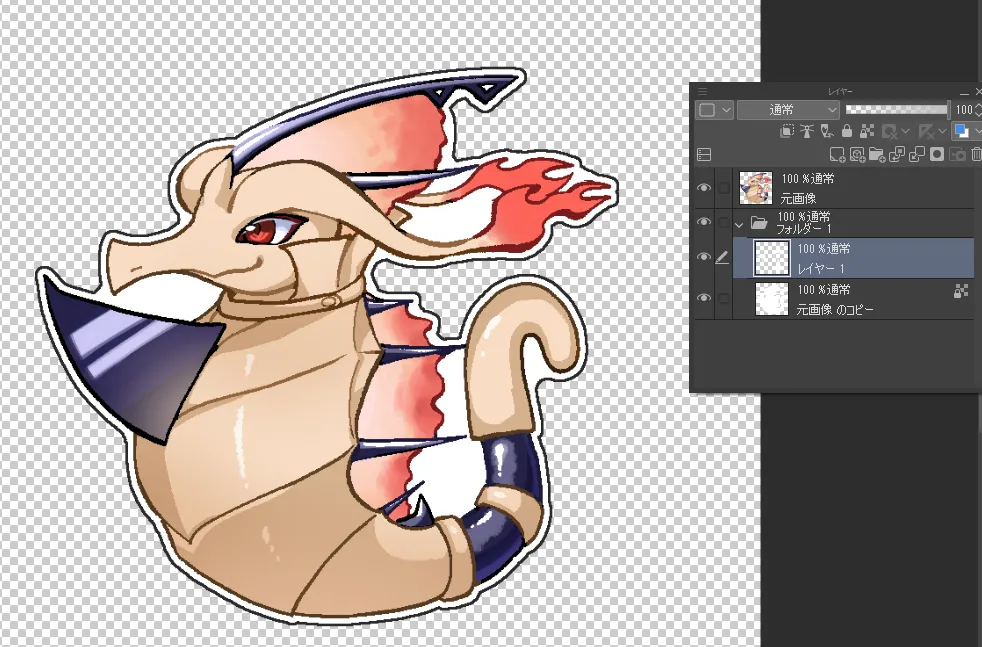
フォルダ内に新しいレイヤーを追加し、白色で穴や角が急になっている部分を加筆します。
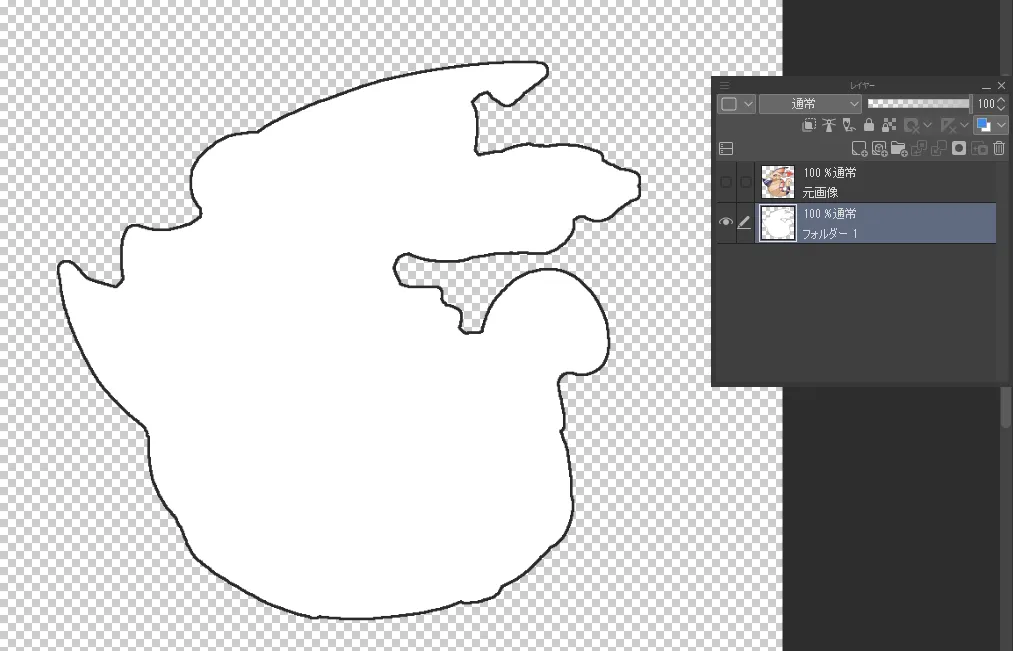
加筆が終わったら、フォルダーを選択し、メニューバーから「レイヤー」→「選択中のレイヤーを結合」を選択し、フォルダーを一枚のレイヤーにします。
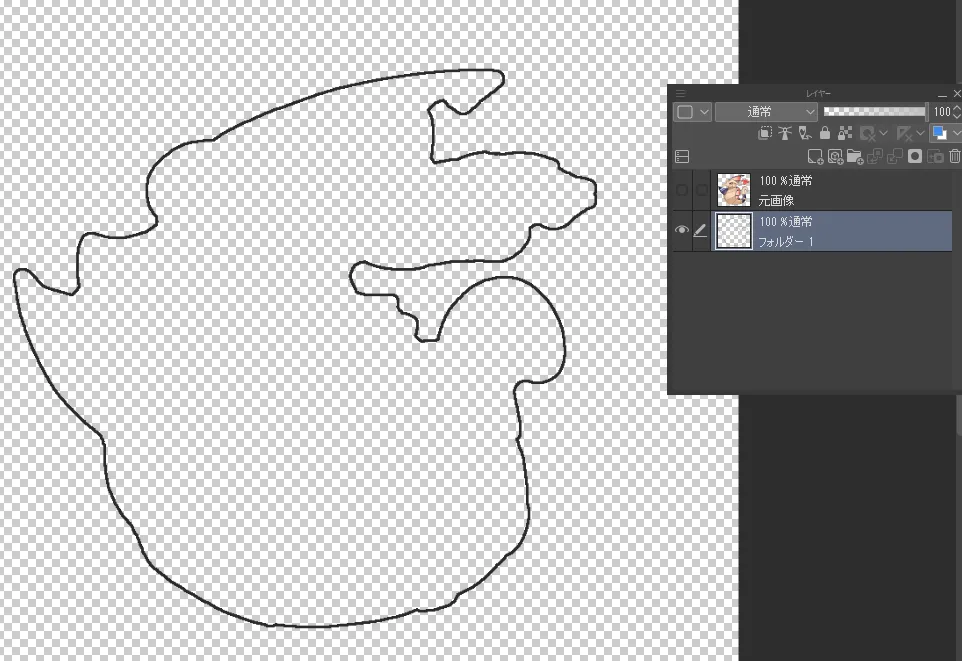
塗りつぶしツールの「編集レイヤーのみ参照」を選択し、アンチエイリアス・拡張領域・隙間閉じをオフ、不透明度は100(初期状態)にし、透明色で白色部分を消します。(編集から輝度を不透明度に変換でも可)
以上で完成です。ハーフカットシールなどのデータにも利用できるかと思います。
