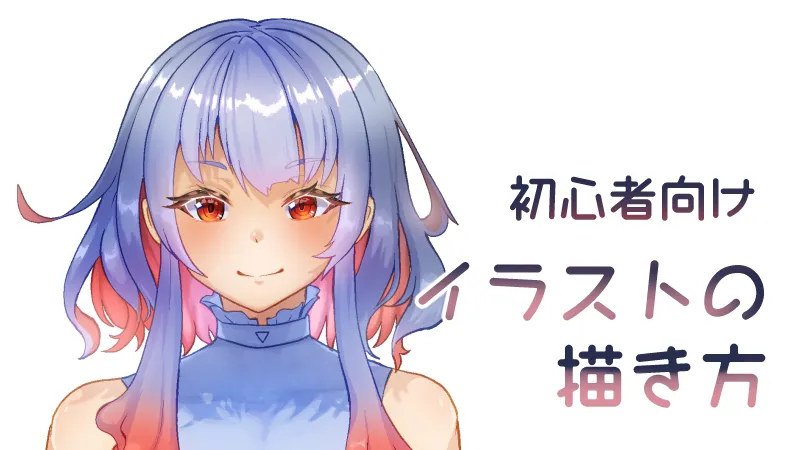
イラストを描いたことがない方や、どうやって描くのかわからない人向けに、イラストはどのような順序で描かれているか、実際にデジタルでバストアップのイラストを描きながら解説します。
デジタルのイラストソフトでは、現実の道具がそのままツール名になっていたりなど、アナログで絵を描いている人には直感的に理解しやすい部分も、完全に初めてという方にとっては何が何だかわからず、挑戦のハードルが高くなってしまいがちかと思います。
使うツール名や「乗算」など合成モードなどを載せているので、真似してみてもらい、どれがどのような効果なのかを学んでいってもらえればと思います。
作例のイラストはクリップスタジオで描いています。

イラストの手順
イラストは、基本的に「下書き→線画→色塗り」の順番で進めていきます。慣れている人は工程が増えたり、線画と色塗りが逆や交互になっていたりすることがありますが、大抵はこの順番で進みます。
必要な道具、レイヤー、キャンバス、保存などの説明はこちらの記事をご覧ください。
段階問わず使うツール
カラーパレット
現実では絵の具や色鉛筆などを使って塗りますが、デジタルではここから色を選ぶことが出来ます。わっかの部分で色(色相)を選び、真ん中の四角(三角)の部分で明るさ(明度)・鮮やかさ(彩度)を選びます。
ブラシツール
現実のペンや筆を再現したものです。ファイアアルパカのようにブラシツールの中でペンや筆を選択するタイプと、クリスタのようにペン、筆でツールが分かれているタイプがあります。太さ、濃さも変えられます。
手のひらツール
現実では紙を動かせますが、デジタルだと「手のひらツール」がその代替になっています。基本、手をパーにした形のアイコンになっています。
手のひらツールを選択している状態で、キャンバスをドラッグすると画面が動きます。
手のひらツールを選ぶほか、パソコンであればスペースキーを押している間は手のひらツール選択時と同じ操作ができます。スマホの場合は、二本指でスワイプすることで画面を移動することが出来ます。(一部ソフトを除く)
範囲選択ツール
点線の四角か、点線の輪っかの形のアイコンです。囲むことで、そのレイヤー内の囲んだ中のものだけを移動ツールで動かしたり、変形ツールで拡縮したり出来ます。
移動ツール
デジタルの利点として、後から絵の位置を動かすことが出来ます。移動ツールを使うことで、選択中のレイヤーのイラストを任意の位置に移動することが出来ます。
基本的に、十字の矢印のアイコンが移動ツールになっています。移動ツールを選択した状態でドラッグすると、絵がキャンバス上を動きます。
移動の他に拡大・縮小をしたい場合は、次のツールを使います。
変形ツール
描いたイラストを拡大・縮小・移動することが出来ます。ただし、拡大するとぼやけてしまうので、基本的に下書きの段階で大きさは決めておきます。
メニューバーから選択するか、Ctrl+Tを押して使います。
ペンツール
ペン、Gペンなど
クリスタの場合、アイコンはGペンのペン先で表示されています。
線がはっきりとしたペンで、線画やはっきりとした影の塗りに使います。
水彩、油彩など筆
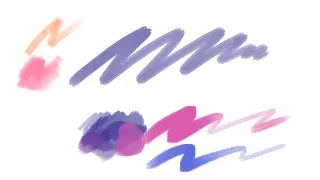
アイコンは筆の先で表示されています。
色が混ざったり、強弱で色の濃さが変わったりします。厚塗りのような塗りや、情報量を増やしたい影などに。
エアブラシ
アイコンはスプレーで表示されています。
色をふんわり乗せられます。グラデーションやうっすら色を乗せたいときに。
下書きを描く
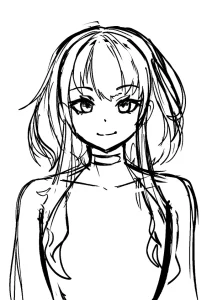
はじめに、絵の設計図となる下書きを描きます。描きたいキャラクターの画像を用意し、バストアップの絵を描いていきましょう。
現実では、後で消す必要があるので鉛筆やシャーペンで薄く描きますが、デジタルではどのペンを使っても後から消せて、薄さも変更できるので、色も濃さも好きなものを使ってよいです。
使うブラシツールは、「Gペン」「ペン」「鉛筆」など、線がぼやけないものを使いましょう。
描くのが難しい場合は、下書きの下書き(アタリ)を取ります。
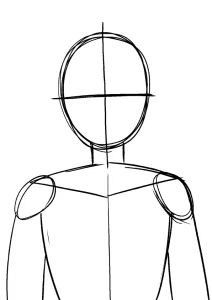
どこに何を描いたらいいのかを把握するために、簡単な図形で位置取りすることを「アタリ」と呼びます。
例として楕円で頭の大きさを、それを基に体の大きさ、位置のアタリを取りました。
また、人間の体は左右対称に出来ているので、左右の高さが合うように中心線と垂直になる補助線を使って、目の位置などを決めます。
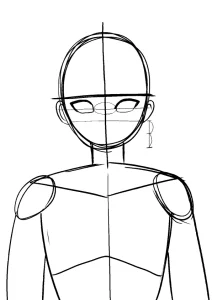
キャラクターの年齢や絵柄によってパーツの比率は変わるので、正しい比率はないと思います。書きたいキャラクターの比率を測って、それに近付けて描きましょう。
左右対称にできない場合は、範囲選択+移動ツールで動かしたり、上手く描けた方のパーツをコピペして、ツールか変形で左右反転して配置しましょう。
書き終わったら、このアタリを薄くして、その上から下書きを描きます。
薄くしたいレイヤーを選択して、レイヤーウインドウにある不透明度(横長のバー)をスライドやクリックすることで100%から0%までレイヤーの透明度を変えることができます。
線画を描く
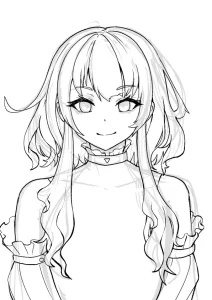
下書きを元にして線画を描きます。
下書きのレイヤーの透明度を動かし、薄くした後、下書きレイヤーの上に新しいレイヤーを作成し、黒いペンで線を描きます。
ペン、Gペンなど、絵を描くのに慣れるまではハッキリとしたブラシツールを使うと良いと思います。
目の中は色塗りの段階で塗るので、輪郭だけ取ります。
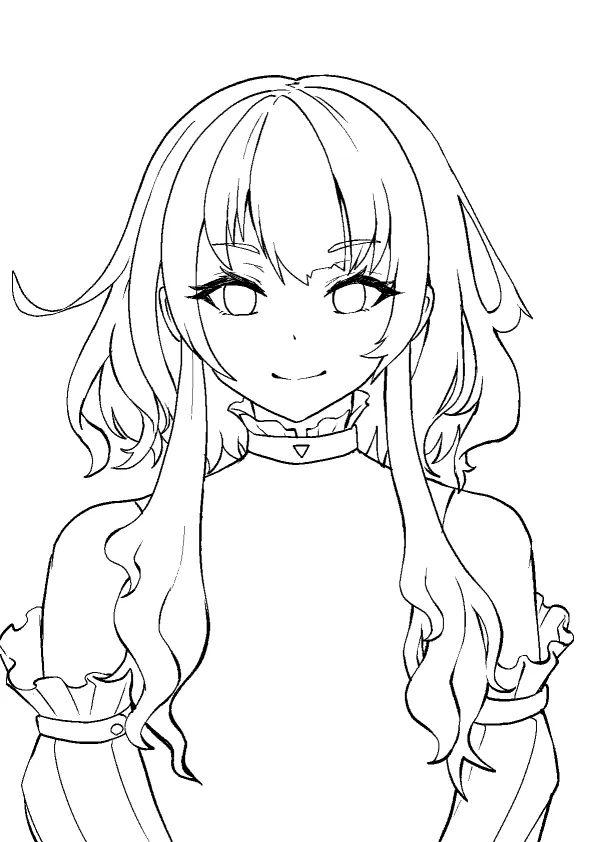
目のレイヤーと、他のレイヤーは出来れば別に分けて描きます。
絵に慣れていない段階では、とにかく絵を完成させ積み重ねていくことが大事なので、お手本のキャラ画像のように上手く描けなくても、投げたり永遠に描き直したりせず、上手くなるための練習と割り切って次に進みましょう。色を塗るとなんとかなったりします。
描き終わったら、下書きのレイヤーは非表示にするか、削除しましょう。


現実では、線画用のマーカーなどで線画を描きます。管理人は学生の頃ピグマを使っていました。
現実では失敗したら終わりですが、デジタルでは何度でも取り消しボタンや消しゴムツールでやり直しが出来るので、思い切って線を引いてみましょう。
取り消しはボタン以外にもctrl+Zでも出来ます。


コピックマルチライナー派の人もいました。
どちらもペン画やアナログイラストのペン入れに広く使われるペンです。
色を塗る
パーツに分けて塗る
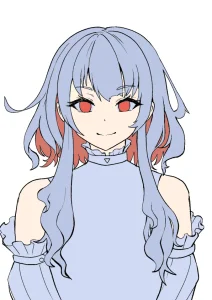
最初に、髪、肌、服、と色や質感が異なる箇所毎にレイヤーを分けて、バケツツールで色を付けます。
バケツツールを使うと、別のところまで塗りつぶされてしまう場合は、どこかに穴が開いてるので塞ぎましょう。
毛先など塗り切れなかった部分はペンで塗り足します。
このイラストでは、髪、髪の内側、肌、服、白目、瞳の6レイヤーに分けました。
分けて塗ることで、この後の色塗りで色が混ざったり、はみ出たりすることを防ぐことが出来ます。
また、この後の工程で必要になるため、色のレイヤーは全て同じ一つのフォルダーの中に作ります。
肌を塗る
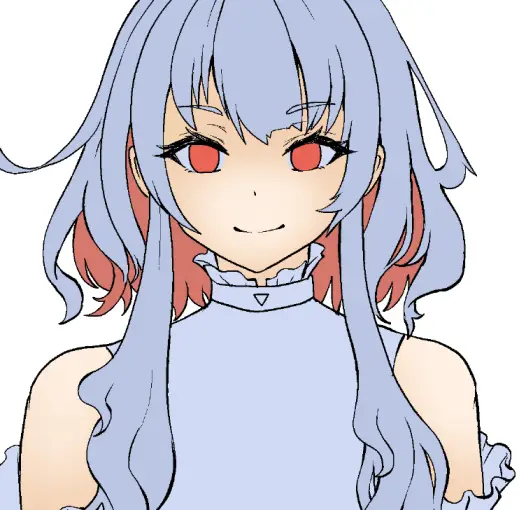
最初に、肌のレイヤーの上に新しいレイヤーを作成し、クリッピングします。合成モードを「乗算」に変更し、エアブラシで光と影の大まかなグラデーションをふんわりと付けます。
色は、肌に使った色より彩度を少し強く、明度を少し暗くしたものを使いました。(カラーサークルを肌の色から右斜め下へ動かしたものです)
色味が思っているものと違う、という場合は色調補正の「色相・彩度・明度」を使い、良い感じの色を探します。
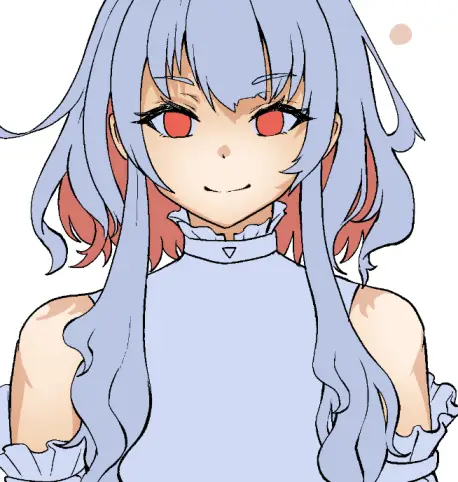
乗算のレイヤーの上に、更に新しい乗算レイヤーを作り、クリッピングします。
肌の色から彩度を強め、暗くし、赤みを足した色で、はっきりした影を塗っていきます。
髪の影、首、体の丸みを帯びたところにできる影など、立体感を付けたい場所やメリハリを付けたい場所に影を塗ります。
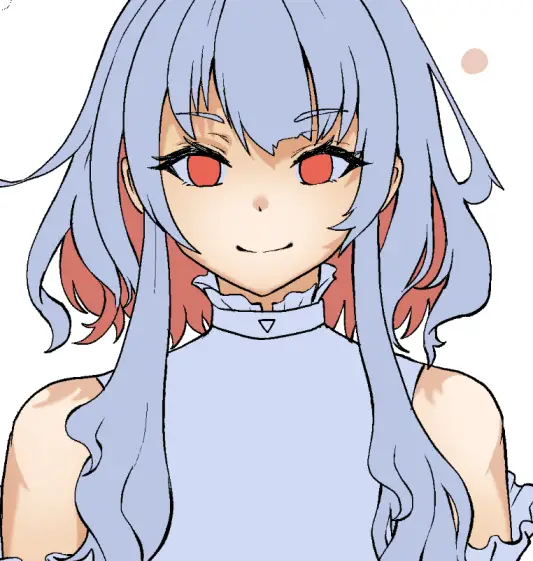
影の元となる物体から遠いほど、影はぼやけます。それを意識して、髪の影を毛先の部分だけ「ぼかし」を使って輪郭をぼかします。
また、丸みを帯びたものの影も、グラデーションのように段々と変わっていくので、腕や鼻、顎の影をぼかします。
ぼかしすぎるとチープになってしまうので、ぼかすところとぼかさないところのメリハリを付け、形が崩れない程度にぼかします。
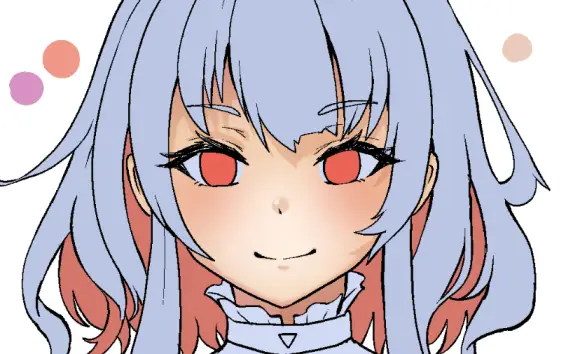
影が少し濃かったので、レイヤーの不透明度を下げて色を薄めました。
新しい乗算レイヤーを足し、頬の赤みを、髪の影には青みをエアブラシで追加しました。
その上に新しい通常レイヤーかスクリーンレイヤーを用意し、ハイライトを描きます。ハイライトの色は肌の一番明るくなっている色をスポイトして使いました。
スポイトは画面上の色を選択できる機能です。ツール内にある他、ペンツールを選んでいる状態でマウスを右クリックでも使うことができます。
髪を塗る
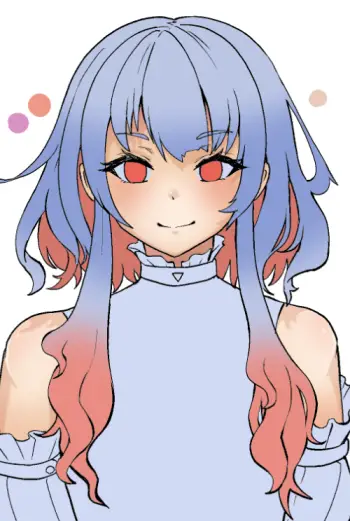
このキャラクターはグラデ髪の為、レイヤーを追加し、グラデーションの色をエアブラシで塗りました。
肌と同じように、エアブラシで大まかな影を付けます。
頭部は球体に近いので、それを意識して色を付けます。
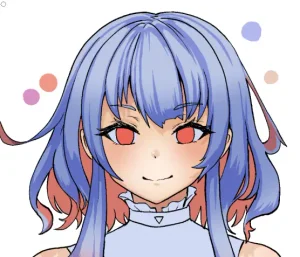
肌と同様に、はっきりとした影を付けていきます。
くすんだ水色を用意し、乗算レイヤーで塗っていきます。
塗り終わった後、肌と同様に丸みを帯びた部分をぼかしツールでぼかして立体感を出していきます。
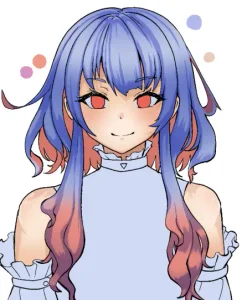
新しい乗算レイヤーを用意し、エアブラシで明暗差を大きくします。
はっきりとした影の色が濃かったため、レイヤーの透明度を上げ、色を薄くしました。
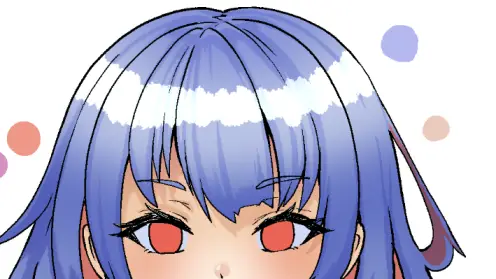
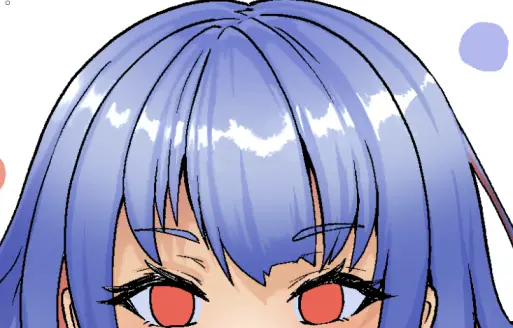
次に髪にハイライトを付けていきます。加算(発光)レイヤーを用意し、筆で大まかに塗った後、筆を透明にし削って形を細かくしていきます。
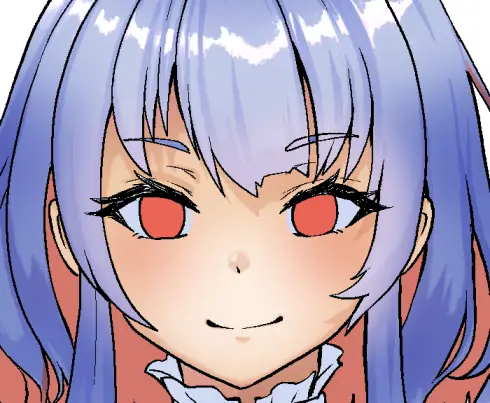
次に、透け感を出すために顔周りの色を肌色に近付けます。
オーバーレイレイヤー、色の変化が馴染まない場合はスクリーンレイヤーを用意し、肌色をスポイトし、エアブラシで顔の側の髪を塗ります。
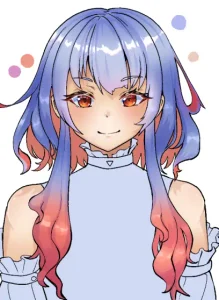
赤い部分がくすんで見えたので、オーバーレイレイヤーで赤みを強めました。
オーバーレイレイヤーを使うことで、色味を強める(彩度を上げる)ことが出来ます、色がくすんでいると感じた際に、エアブラシで色を乗せると、色を変えることが出来ます。
目を塗る
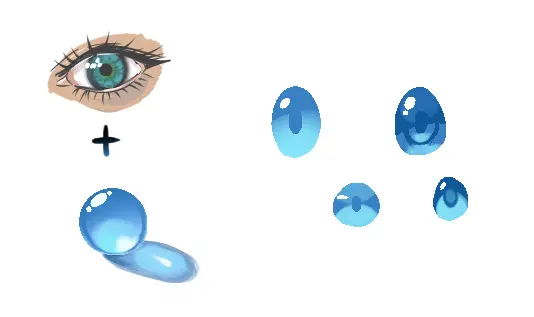
目は描き方も千差万別で、絵柄や描き手によって塗り方が異なりますが、基本的に人間の瞳と、ガラスなどの透明な物体の塗りを融合させた塗り方をします。
透明の表現として、上側が暗く彩度が低い、下側が明るく彩度が高い塗りをして表現する方法があるので、これを応用して目を塗っていきます。
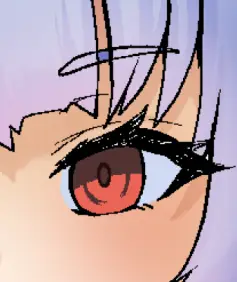
新しいレイヤーを用意し、暗い部分を塗ります。
ベースに塗った色をスポイトし、明度・彩度を下げた色を使って塗ります。
情報量を足すために、虹彩のデフォルメ表現である輪っかの線も付けています。
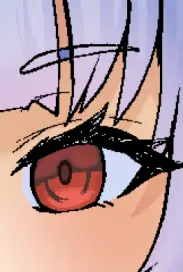
暗い部分の中に、若干明るい色を筆ブラシで足して透け感をアップさせました。
また、ベースの彩度が高かったため、少し落ち着いた色でベースの色を調節しました。
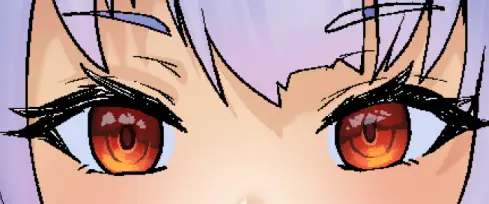
乗算で目の上側を暗くしました。また、オーバーレイで下側の彩度を持ち上げました。彩度の高いオレンジ色も足し、色のメリハリを強めました。
スクリーンレイヤーで反射光を描き込み、不透明度を下げました。
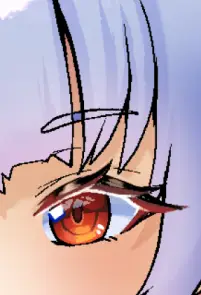
白目の部分も、上側が暗くなるように塗ります。影の境目の彩度を上げると、情報量が増えてリッチに見えます。
目の線画より上に新しいレイヤーを作り、ハイライトを追加しました。また、まつ毛を筆ブラシで上から加筆し、色味を足してリッチに仕上げます。
後ろ髪の塗り方
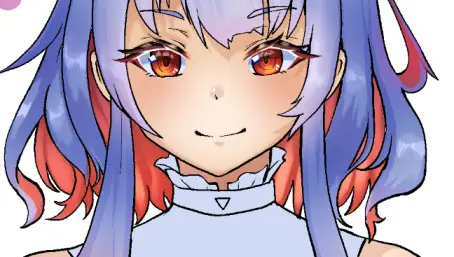
髪の塗りと同じように塗っていきます。こちらのイラストでは分けて塗っていますが、髪と同時に塗っても構いません。
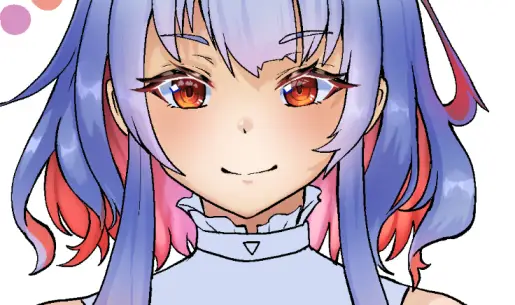
塗り終わった後、首の後ろの部分をスクリーンレイヤーで水色に塗ると、奥行き感が出ます。
これは空気遠近法を取り入れたもので、遠くにあるものは薄く水色がかって見えるのを再現したものです。また、首との明るさの差が出来ることで、パーツの輪郭がはっきりし、見やすくなりました。
服を塗る
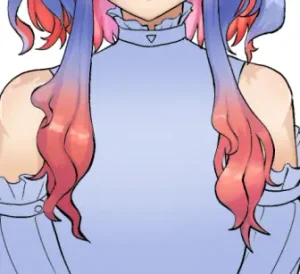
他のパーツと同じく、薄くグラデーションで影を塗ります。首の下や胸から下などを暗めにします。
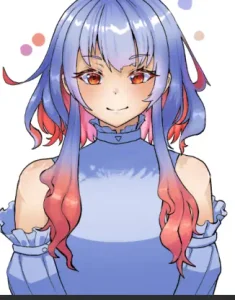
乗算レイヤーを追加し、頭部の下・胸から下辺りにはっきりとした影を付けました。
頭部の影に毛先のディテールを足して、情報量を増やしています。
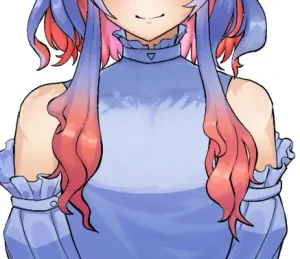
それっぽく服のしわを塗っていきます。
透明度を上げたレイヤーを使うことで、前段階の影を残しつつ、情報量を足します。
服のしわの描き方に慣れるまでは、ジグザグに塗るとそれっぽく見えます。絵を描くのに慣れたら、個々のパーツの塗り方などを調べて挑戦してみてください。
これで全てのパーツを塗り終わりました。
現実では、コピックや色鉛筆、水彩色鉛筆などを使って彩色していきます。


現実では一度塗ってしまうと白には戻せないので、置く色をよく選んでから塗る必要があります。デジタルでは、どんな色を付けてもやり直しボタンや消しゴムツールで消したり、色調補正レイヤーで色を変えたり出来るので、色んな塗り方に挑戦できます。
色トレスをする
色を塗り終わったら、線画を馴染ませるため、色トレスと呼ばれる塗りを行います。
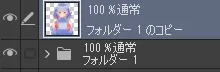
今回の手順では、色塗りのレイヤーを一つのフォルダにまとめてあるので、まずフォルダーを閉じてコンパクトにします。(フォルダに入れ忘れた場合は、次の章でフォルダにまとめる方法を説明しています)
そのあと、メニューバーの「レイヤー」→「レイヤーを複製」を押して、色を塗ったフォルダを複製します。
そして、複製したフォルダだけを選択した状態で「レイヤー」→「選択中のレイヤーを結合」を選び、フォルダーを一枚のレイヤーにします。
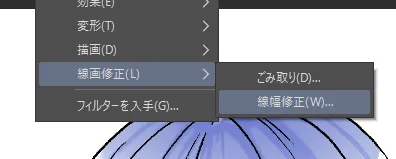
一枚のレイヤーに出来たら、線画レイヤーの真上に結合した色レイヤーを移動させ、クリッピングします。
「フィルター」→「線画修正」→「線幅修正」を選択します。
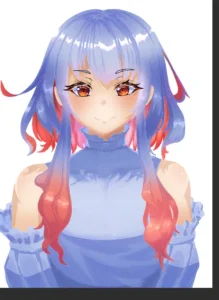
ウインドウが出てきたら、「指定幅で太らせる」を選択した状態で、拡縮値の数値を上げ、線画が色で塗りつぶされるまで大きくします。大きくし終わったらOKを押して確定してください。
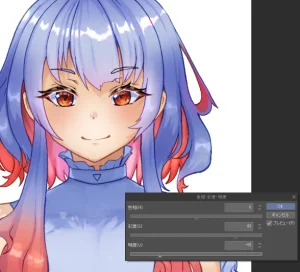
次に、色レイヤーの色調を調節します。
「編集」→「色調補正」→「色相・彩度・明度」を選択すると、新しいウインドウが出てくるので、彩度をあげて、明度を下げます。すると、線画の色が変わるので、好みの色を探して確定してください。
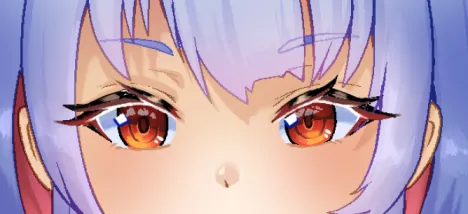
色トレスは周囲の色をスポイトし、彩度を上げ明度を下げた色で塗ることでも可能です。
目を別のレイヤーにしたため、まつげなどを手動で色トレスしました。
加工する
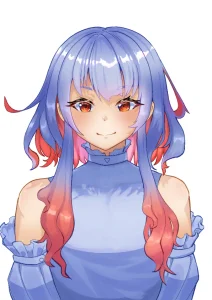
最後に加工を行います。線画・色のレイヤーをまとめたフォルダの上にクリッピングし、彩度や明度を調節します。
今回はフォルダに入れ忘れてしまったので、今からフォルダに追加します。
shiftキーを押しながらレイヤーを複数選択することができます。shiftを押しながら一番上のレイヤーを選択し、そのまま一番下のレイヤーを選択することで全てのレイヤーを選択します。
「レイヤー」→「フォルダを作成してレイヤーを挿入」を選択します。すると、全レイヤーが一つのファイルにまとまりました。
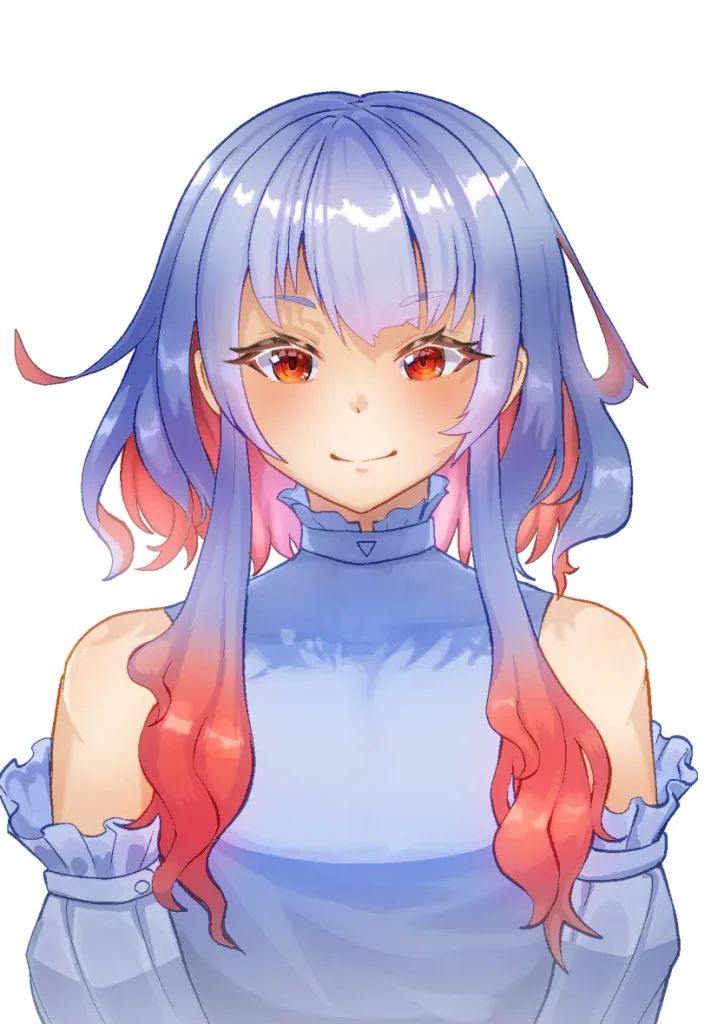
ファイルに新しいレイヤーをクリッピングし、彩度を持ち上げる「オーバーレイ」、暗くする「乗算」、明るくし発光したような効果になる「加算(発光)」などを使って、絵を仕上げていきます。
ハイライトなどはっきりした形をとらない場合、エアブラシで色を塗っていきます。
顔の周りの彩度と明るさを上げるため、赤色をオーバーレイ・エアブラシで塗ったり、まつげの黒が目立っていたので、「比較(明)」で肌色をエアブラシで薄く塗って、肌色に少し近づけて周りとの色の差を抑えたりしました。
影の明暗差が薄い場合はその場所にうっすら灰色に近い水色を使って、エアブラシで乗せてみたり、ガラス玉のハイライトや光るパーツを表現したい際に「加算(発光)」で黄色やオレンジ色を乗せてみたり、イラストによって加工方法は様々です。
トーンカーブやグラデーションマップなど、全体の色味を変えられるような加工方法もあります。
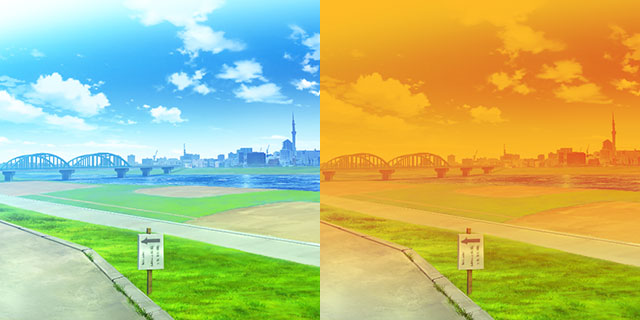

途中で色の薄さを変えたり、後から加工出来るのはデジタルだけの特長です。レイヤー効果や、色調補正によって後から色を整えたり、より良く出来るので、レイヤー効果や色調補正で遊びながら、効果を覚えてみてください。