このページでは、お絵かきソフト(アプリ)の基本的な使い方を解説します。
描く前に:必要なもの
スマホの場合
ペイントアプリ(アイビスペイントなど)があればOK
所持しているスマホに対応したペイントアプリがあれば、すぐに始められます。
指で描くのが難しければ、ディスクペンやスマホに対応している専用ペン(アップルペンシルなど)、スマホ対応のペンタブレットなどを導入しましょう。
パソコンの場合
ペイントアプリ・ソフトの他に、ペンタブレットも
マウス操作は難しいため、ペンタブレットを
マウスで絵を描くことも可能ですが、細かい操作が難しいため、ペンタブレットという道具を用意します。
液晶が付いていて、紙で描くのと同じような感覚で描ける液タブ(液晶ペンタブレット)と、液晶が無い代わりに、液タブと比較して軽くて安価な板タブ(ペンタブレット)の二種類があります。


ペイントソフトとは?
現実で絵を描くのに紙やペンなどの画材が必要なように、パソコン・スマホ上で絵を描くために必要な、お絵かき用のソフト・アプリです。紙やペンの一式が揃った道具箱のようなものとなります。
有料のものと、無料で使えるソフトがあります。

ペイントアプリ・ソフトの基本構成
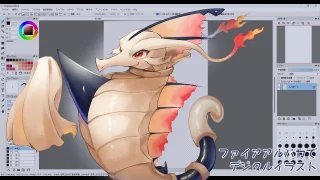
ペイントアプリの種類によって、左右や順番が異なる場合がありますが、基本的には中央に大きくキャンバス(紙)があり、隣接にツールやレイヤーなど色々なものが配置されています。
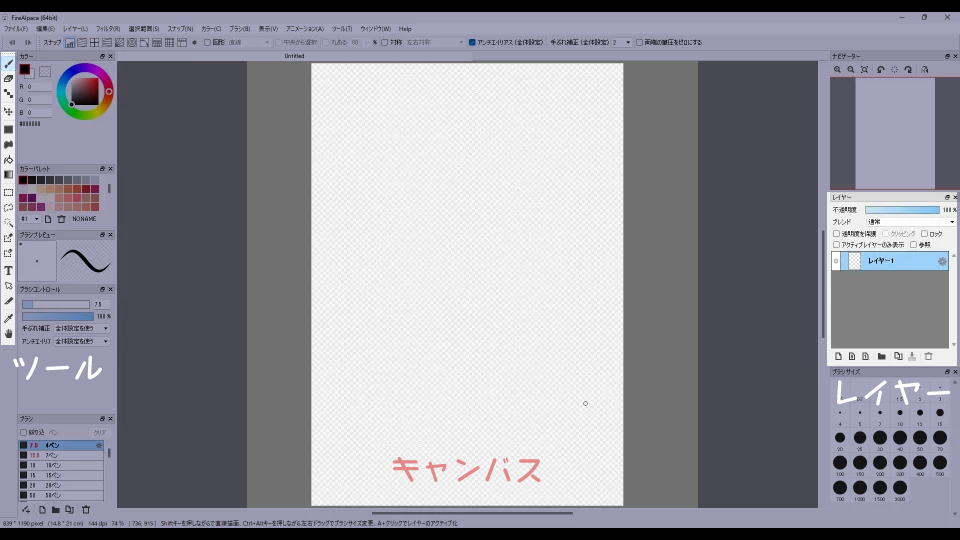
(画像はファイアアルパカのものです)
ツール
(画像左側に縦に並んでいるペンや消しゴムのアイコン)
ブラシや消しゴムなど、描いたり消したりの操作方法を変更するボタンのようなものです。ペンや消しゴムだけでなく、画面を掴んで移動できる「手のひらツール」や、囲われた範囲を一色で塗り潰す「バケツツール」などもあります。
レイヤー
(画像右側中央)
レイヤーは、いわば透明の紙です。レイヤーウインドウで、紙の順番や表示非表示、種類などを管理します。
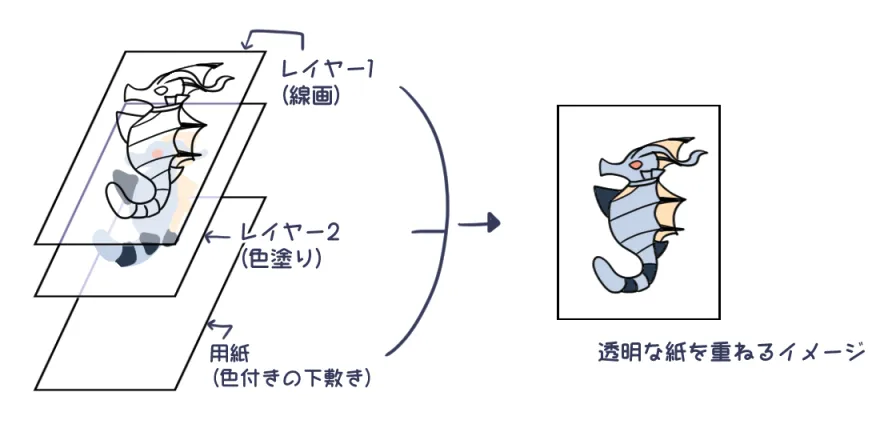
レイヤーの一番下に、「用紙」が入るソフトもありますが、これは白色の下敷きのようなもので、用紙という名前ではありますが、用紙には絵を描くことは出来ません。
キャンバス
(中央、灰色に囲まれた白いエリア)
イラストを描く場所(紙)です。選択中のレイヤーに、描いたものが反映されます。
主にこの三か所を使って、デジタルイラストを描いていきます。
キャンバスの設定の仕方
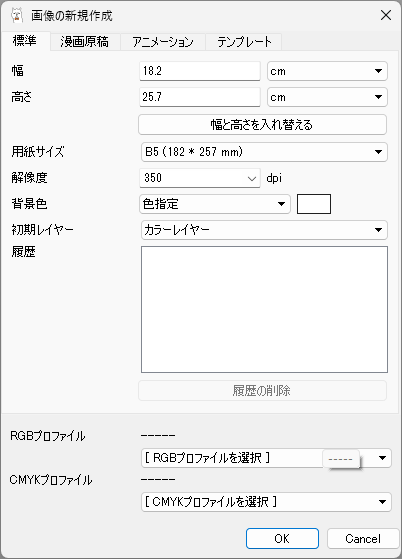
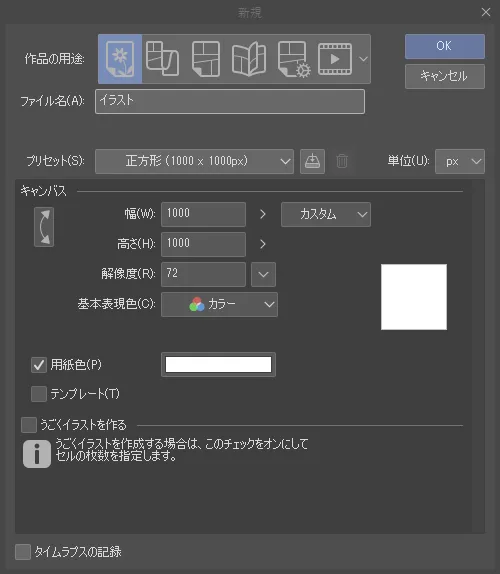
ソフトを起動した際、キャンバスが無かったり、キャンバスの設定画面が出てくる場合があります。キャンバスが無い場合は、左上の「ファイル」から「新規(新規作成)」を押します。
用語解説
用紙サイズ
A5、はがきなど、現実と同じ用紙のサイズの幅・高さが自動で入力されます。使いたい用紙を選びましょう。
幅(W)・高さ(H)
幅はキャンバスの横の長さ、高さはキャンバスの縦の長さです。大きければ大きいほど、データが大きくなり、ソフトに負荷が掛かって重くなります。
cm・pxなど(単位)
長さの単位になります。
cm、mm、inch(in)
現実と同じ単位(センチ、ミリ、インチ)です。
px
ピクセルです。画像の最小単位になり、画像を限界まで拡大した時のドットの個数を指します。100pxであれば、ドットが100個並んでいる長さになります。
pt
ポイントです。キャンバスのサイズ指定には基本的に使いません。1pt=1/72インチだそうです。
解像度(dpi)
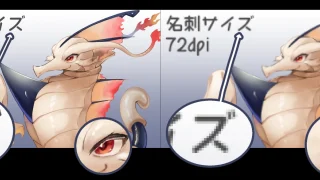
1インチの中にドットをいくつ置けるかを数値化したものです。数値が大きいほどくっきり滑らかになり、小さいほど荒くぼんやりとします。名刺サイズ(91mm×55mm)の350dpiは、pxに変換すると「W1254×H758」、72dpiは「W258×H156」となります。
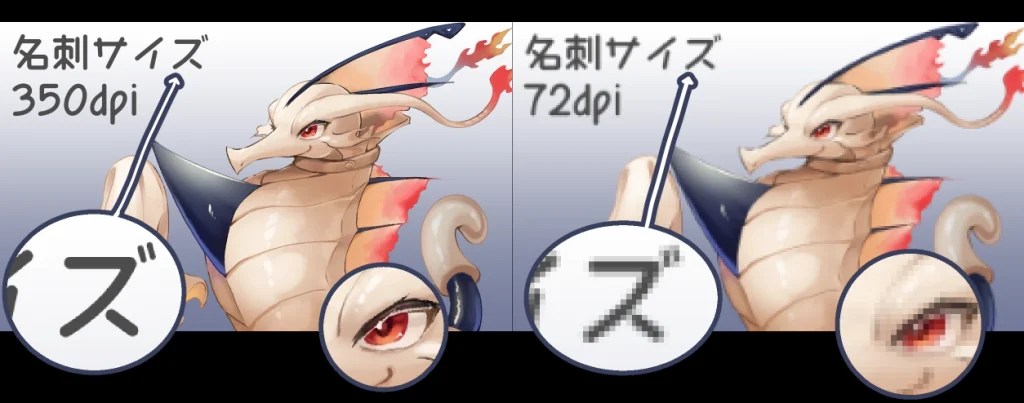
dpiは主に印刷する時に重要になります。描いた絵を印刷したい場合は350dpiに設定することをおすすめします。
また、dpiを設定する際は、用紙サイズ、幅・高さ指定より先に設定します。変更順が逆になってしまうと、正しく反映されない場合があります。
ピクセルで長さを指定した際は、効果がありません。
背景色・用紙色
背景の色を指定できます。後からでも変更できるので、特に意図がなければ透明か白を選択します。
個人的おすすめ設定
「はがき 350dpi」「A5 350dpi」「B5 350dpi」がおすすめです。紙の大きさが合わない場合は、適宜サイズを変えてみてください。描き終わったイラストを小さなサイズにすることは可能ですが、大きくすることは難しい(ぼやけてしまう)ので、大きめのサイズで描くと良いでしょう。
キャンバスに絵を描く
用紙の設定が終わると、キャンバスに紙が表示されます。ブラシツールを選択した状態でキャンバスを触ると、線が引けるようになっています。ツールとレイヤーを使って、紙に描くのと同じように下書き→線画→色塗り…と絵を描いていきます。
こちらの記事では、実際に絵を描きながら操作を説明しております。
描く時に役に立つ機能
ブレンド(合成モード)
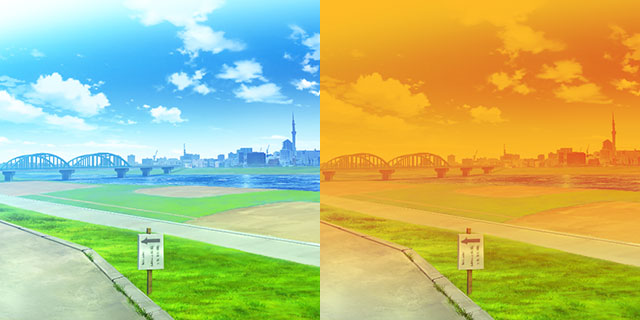
乗算、加算など、レイヤーの色の表示のされ方が変わります。
クリッピング
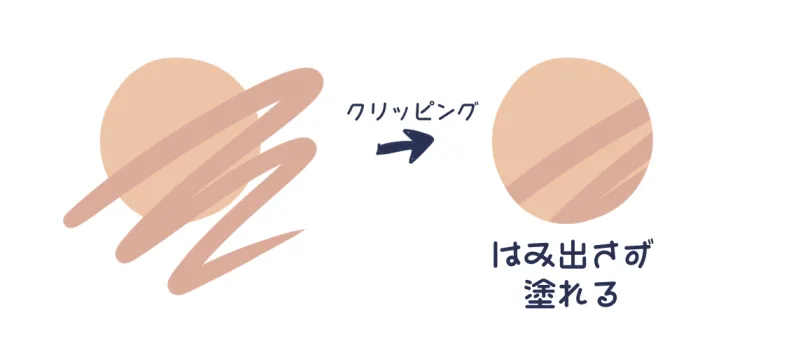
その直下のレイヤーからはみ出なくなります。上に積み重ねていくことが出来ます。
透明度を保護(透明ピクセルをロック)
すでに描かれている部分以外に塗りが反映されなくなります。一枚で完結するクリッピングのようなものです。
絵を一時保存する
.mbp(ファイアアルパカ)、.clip(クリップスタジオ)など、描いているソフト専用の拡張子で保存することで、中断しても続きから始めることが出来ます。ゲームで例えるとセーブになります。
一時保存することで、中断できるだけでなく、急な停電やアプリの停止などで、作業が水の泡になるのを防ぎます。進んだらこまめに保存しましょう。
絵を画像として保存する
完成した絵を保存したり、進捗の投稿をしたい時は、「別名で保存」か「書き出し」を使って、イラストを保存します。
メニューバーから「ファイル」をクリックし、「書き出し」を選択すると、ソフトによっては画像サイズの設定などを指定するウインドウが出てくるので設定します。
拡張子は「Jpeg」か「png」どちらかに設定し出力しましょう。今描いている絵と同じ、別の拡張子のファイルが保存出来ていたら成功です。