
この記事では、クリップスタジオPRO・EXに搭載されている機能であるクイックアクセスと、オートアクションについての解説と、管理人の使用例を掲載しています
公式の解説はこちら
クイックアクセスとは
クイックアクセスは、ツール、メニューコマンド、ポップアップパレットの表示非表示、オプション、描画色の変更、オートアクションをクイックアクセスパレット内に登録できる機能です。
メニューコマンドとは、メニューバー(ファイル、編集、ページ管理と並んでいる箇所)をクリックすると出てくるものになります。「画像を結合して書き出し(JPEG)」や「輝度を透明度に変換」など、メニューバーにあるものであれば、どれでも登録ができます。
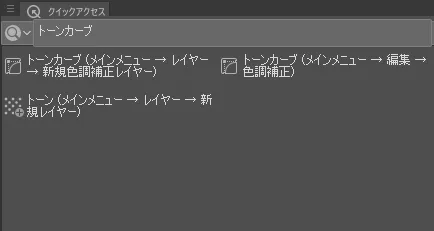
また、パレット上部には、全機能の検索ボタンがついており、どこに格納されているかわからない機能もここで探すことができます。
クイックアクセスの使い方
よく使う機能を登録することで、今までメニューバーを開き、探してクリックしてきたものが、1クリックで呼び出せるようになります。
また、後述のオートアクションも登録できるので、漫画の効果音用のレイヤーの作成など、手順が決まっているものの作成も1クリックで出来るようになるので、自分だけのショートカットを作成し時短をすることが可能です。
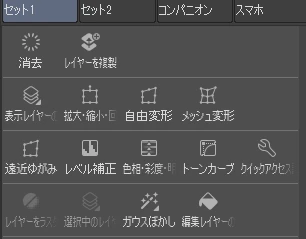
管理人は背景や衣装の柄や、小物を変形する用の自由変形・メッシュ変形、加工などに使用するトーンカーブ・レイヤーの複製・表示レイヤーのコピーを結合などを追加しています。
セット1はイラスト用、セット2は漫画用に分けています。(あまり整理していないので雑)
クイックアクセスの登録方法
パレットが出ていない場合は、メニューバー「ウインドウ」→「クイックアクセス」を選択して表示します。パレット上で右クリックを押し、「クイックアクセス設定」を選択します。
新しいウインドウが表示されるので、追加したい機能を選択し、追加を押すとパレット上にボタンが増えます。どこに追加したい機能が入っているかわからない場合は、全機能から検索で調べ、格納場所をメモしましょう。
追加されたボタンは、ドラッグ&ドロップで順番を変えることが出来ます。ドラッグで移動できない場合はctrl+ドラッグで移動でき、これは右クリックの並べ替え方法から変更できます。
また、仕切りは右クリック「セパレーターを追加」を押すことで追加することが出来ます。
ボタンを消したい場合は、対象のボタンの上で右クリックし、「削除」を押します。
オートアクションとは
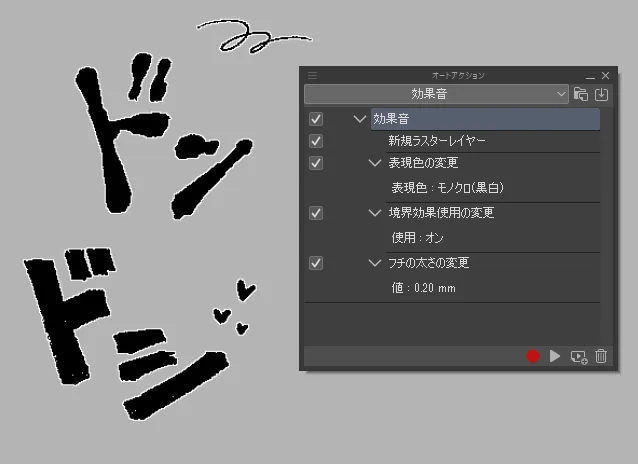
オートアクションは、複数の操作を記録し、保存・再生が出来る機能です。
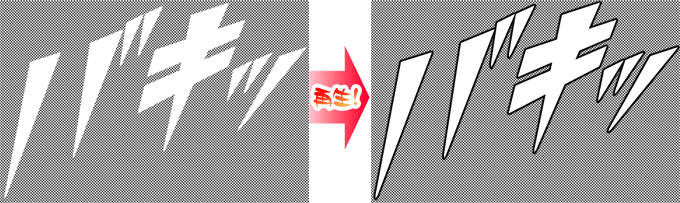
このオートアクションでは、「新しいレイヤーを増やす」→「表現色を白黒二値に」→「フチをつける」→「フチの幅を0.2㎜にする」の四個の操作が記録されています。
素材として配布できるので、CLIP STUDIO ASSETSから他の方が作成したオートアクションを保存・使用することもできます。
オートアクションの使い方
オートアクションを作る
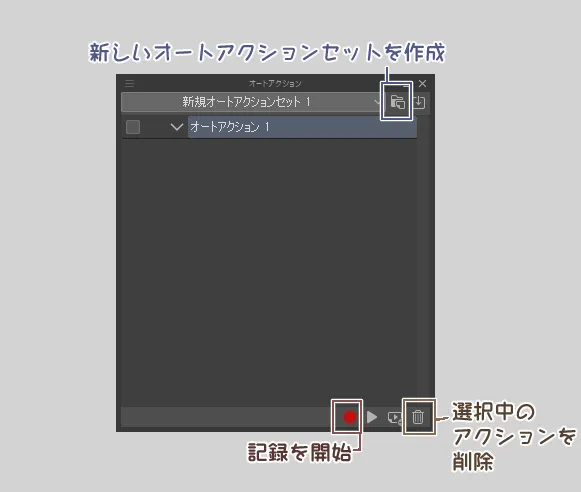
パレットが出ていない場合は、メニューバー「ウインドウ」から「オートアクション」を選択し表示させます。右上のアイコン「新しいオートアクションセットを作成」を選択します。名前が変更できるようになっているので、任意の名称に変更します。(変更せず進めてしまった場合は、左上バーガーメニューから「セットの編集」を選択することで後からでも変更できます)
右下赤い丸で表示された「記録を開始」を押すと、停止するまでの間、メニューバーの選択、ツールの変更などの動作ほぼ全てが記録されるようになるので、作りたい操作を再現しましょう。
レイヤーの移動はレイヤー自体をドラッグ&ドロップする方法だと記録されないため、メニューバー「レイヤー」から「並び替え」を選びます。
作りたいオートアクションの操作が終わったら、記録を開始ボタンが赤い四角の停止ボタンになっているので、クリックし終了します。
オートアクションを使う
右下白い横向きの三角(記録を開始の右隣)を押すと、記録したオートアクションを再生します。
クイックアクセスに登録することも可能です。
各項目の左側のチェックボックスを外すと、その項目は再生されず飛ばされます。
管理人使用例
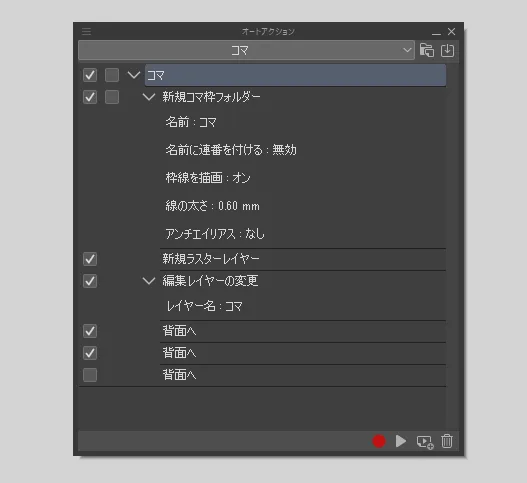
コマ
ツールのコマは腕のストロークによる疲労が、メニューバー「レイヤー」からのコマ枠新規作成は設定入力のタイムロスがあった為、入力を終わらせるところまで登録したオートアクションを作成しました。また、最前面に入力済みのセリフレイヤーがある為、そのレイヤーより下の配置になるよう背面を複数個入れています。
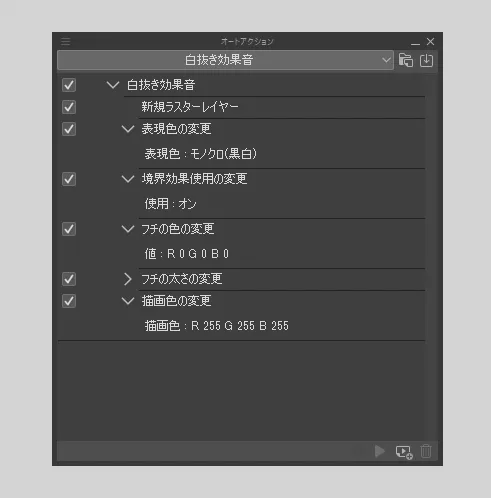
白抜き効果音
先ほどの効果音の色が反転したバージョンです。描画色の変更まで登録してあります。
また、オートアクションはクイックアクセスに登録し、並べることで原稿中すぐに呼び出せるようにしてあります。