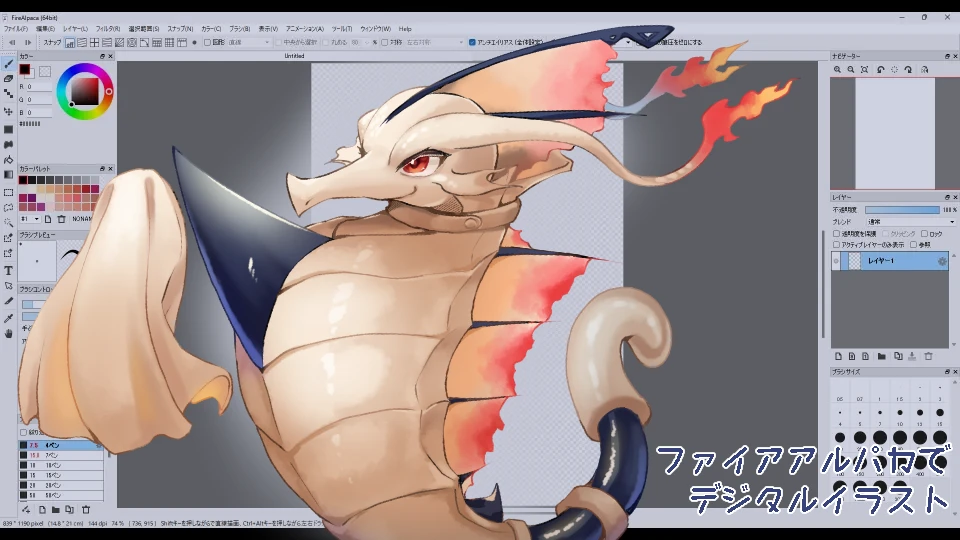
実際にファイアアルパカを使用して、デジタルイラストを制作していく過程を説明します。ファイアアルパカについてと導入方法は、下記記事に記載されています。
ファイアアルパカの準備
まず、インストール済みのファイアアルパカを起動します。
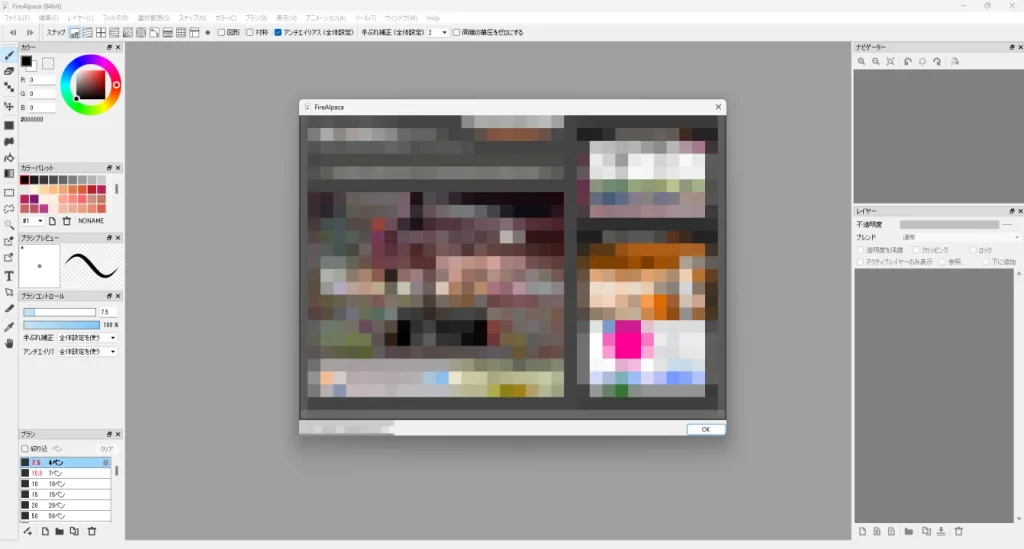
起動すると中央に、広告やインフォメーションのウインドウが表示されるので、×かOKをクリックして消してください。
消した後、まだ描画する為のキャンバスがないので、左上の「ファイル(F)」を押し、「新規作成(N)」を選択します。
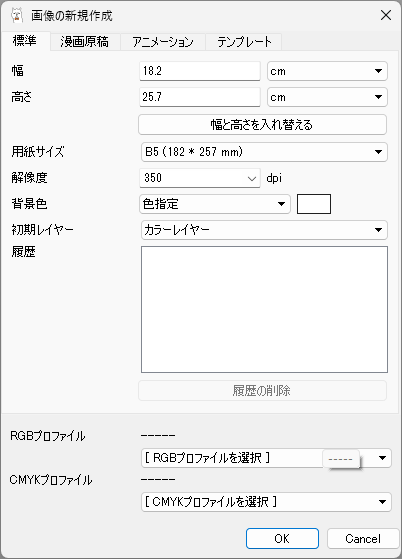
すると、キャンバス(紙)のサイズを指定するウインドウが表示されます。用紙サイズをクリックすると、A5やはがきなど、現実の用紙と同じ大きさを選ぶことが出来ます。好きなサイズを選んでください。
紙のサイズがわからない場合、練習をしたい方は「はがき 350dpi」「A5 350dpi」サイズがおすすめです。描いた絵を今後同人誌などに収録したい、印刷がしたい方は「A5 350dpi」「B5 350dpi」のサイズがおすすめです。
下書きを描く
キャンバスを用意し、線が描ける状態になりましたので、実際に絵を描いていきます。左側のツール一覧から、ブラシツールを選択し、キャンバスに下書きを描いていきます。
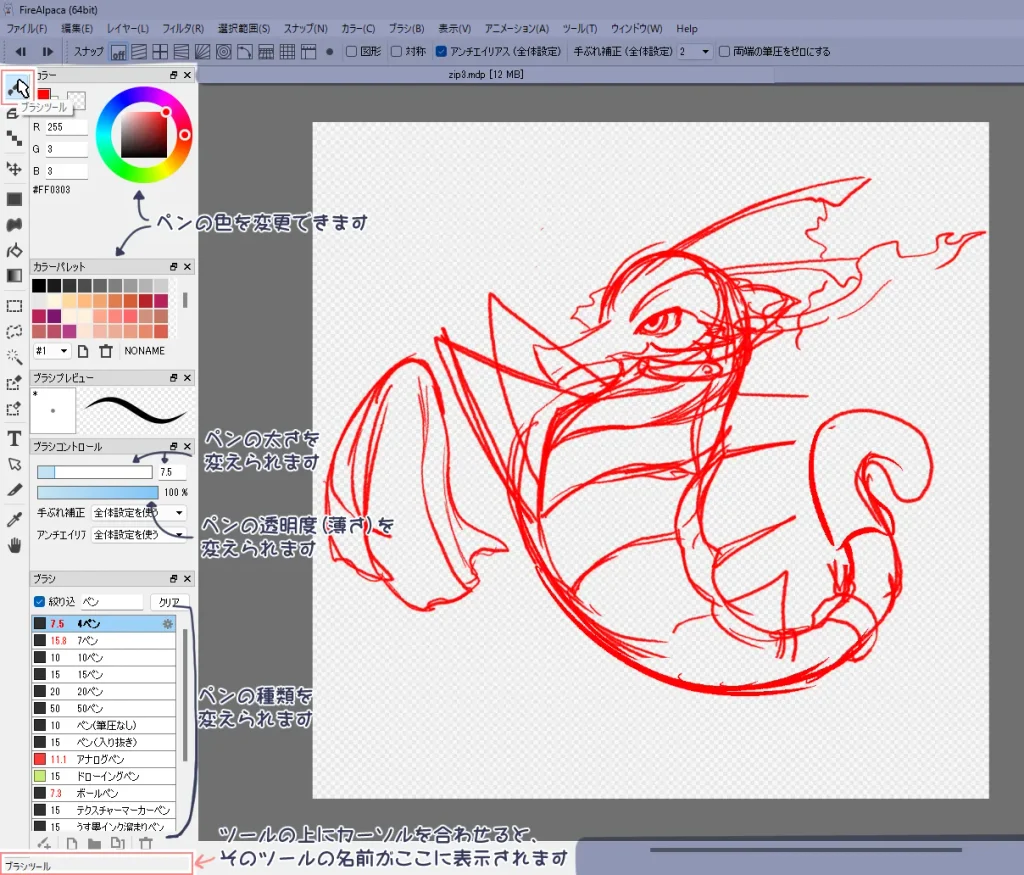
ブラシツールの下に消しゴムツールがあります。また、ブラシツールの上の左向きの三角のボタン(◀❚)は取り消しボタンで、直前の操作を取り消す事が出来ます。ペン、消しゴム、取り消しを組み合わせて形を取りましょう。
このイラストは赤色で下書きを描きましたが、特に指定はなく黒や青など好きな色で構いません。
一旦保存する
下書きを書いたら一旦保存をし、保存場所の確保と急なトラブルへの備えを行います。
ファイル(F)をクリックし、真ん中あたりの保存(S)を選択します。一度も保存していないイラストの場合は、保存場所の選択と、ファイル名、ファイルの種類(FireAlpaca(.mdp))を選択するウインドウが新しく開きます。
保存場所とファイル名を設定し、ファイルの種類は変更せず保存してください。
一度保存すると、次からその絵を上書きして保存されるようになります。線画の後、色塗りの後など、作業がある程度進んだら、定期的に保存するようにしましょう。
また、キーボードのコントロールキー(Ctrl)を押しながら「S」を押すことでも保存できます。(Ctrl+S)
ファイルの種類は.mdpのままで
レイヤーの状態をそのまま保存する為、ファイルの種類はデフォルトのまま(.mdp)のまま進めてください。PNGやJPEGに変えてしまうと、レイヤーが一つにくっついた状態の一枚になって保存されてしまい、続きから描けなくなったり、調整が出来なくなってしまいます。
線画を描く
下書きレイヤーを使いやすくする
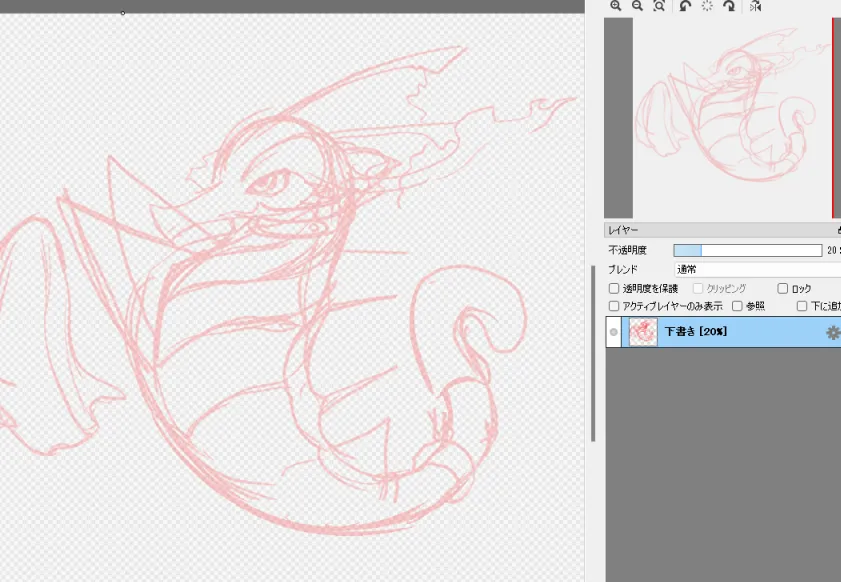
線画に入る前に、下書きしたレイヤーを整理します。
レイヤーをダブルクリック、または歯車のアイコンをクリックすると、レイヤー属性というウインドウが出てくるので、レイヤー名を変更します。
また、濃い色で描いた場合は、線画を描きやすくするため色を薄くします。不透明度のバーをスライドして、適度な薄さに変えてください。最初から薄い色で描いた場合はこの作業は不要です。
新しいレイヤーを増やす
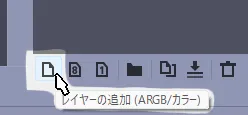
レイヤーウインドウの下の部分に、紙のアイコンが三つ並んでる場所があるので、無地の紙のアイコンをクリックします。すると新しいレイヤーが増えるので、レイヤー名を線画にしましょう。
線画を描く
色は後で変更できるので、黒色で描いていきます。
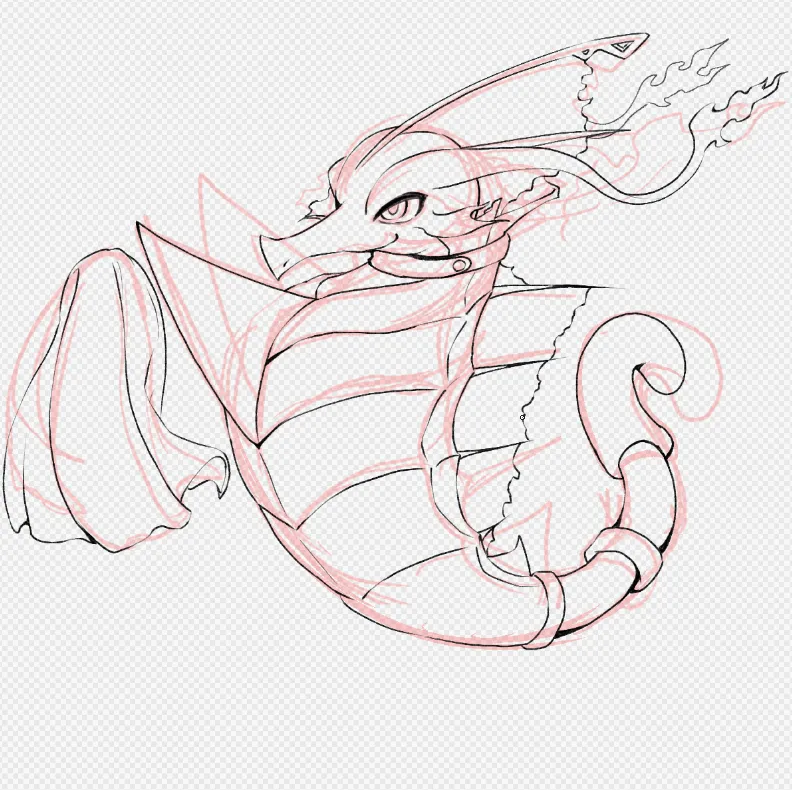
線が震える・ぶれる場合は、キャンバスの上にある手ぶれ補正の数値を上げてください。個々のブラシにも、それぞれ手ぶれ補正を設定できます。
下塗りをする
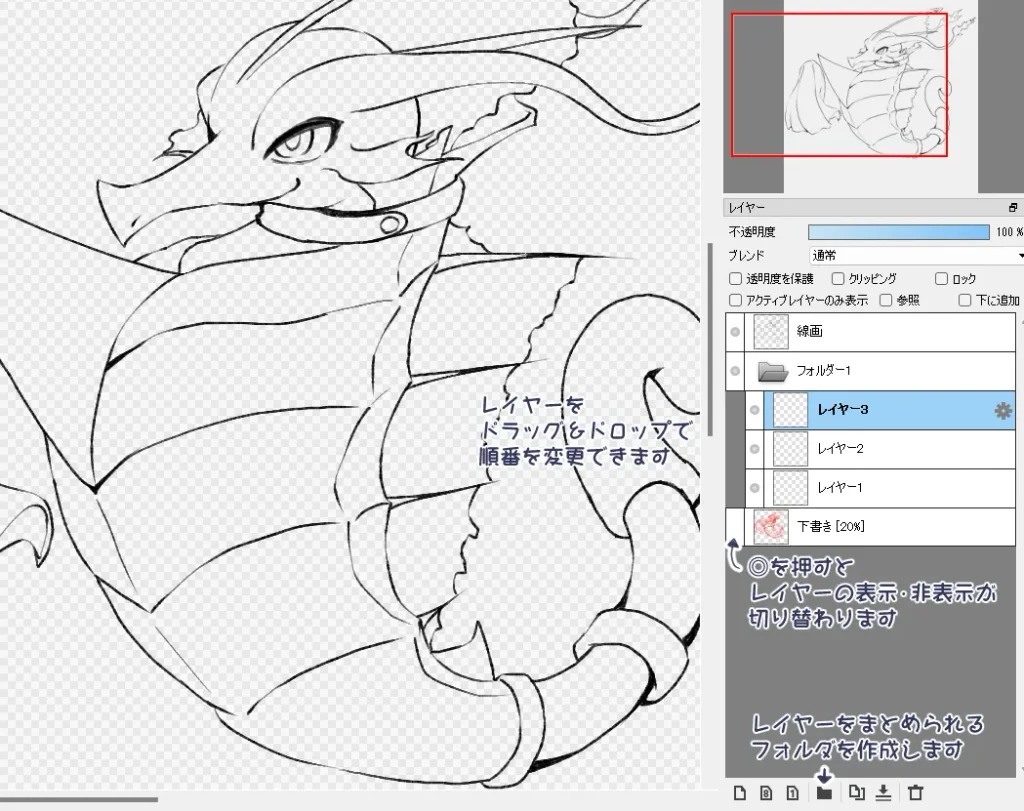
線画が終わったら、色を塗るための下準備を行います。まず下書きレイヤーを削除するか、非表示にします。
レイヤーを削除するには、レイヤーウインドウ下部のゴミ箱のアイコンをクリックすると選択中のレイヤーが削除されます。非表示にするには、各レイヤーの左側にある◎を押すと、非表示に変えられます。◎が消え空白になった所をもう一度押すと、再度表示されます。
次に、色塗り用のレイヤーを追加しますが、枚数が多くなることが予測されるので、色塗りのレイヤーをまとめるフォルダーをあらかじめ作成しておきます。
そのフォルダの中に、新しいレイヤーを追加します。部位や色などで分けながら、下塗りをしていきます。下塗りをすることで、後の工程で、はみ出しや色混ざりを防ぐことが出来ます。
バケツツール(バケツのアイコン)を使うことで、線で囲まれた部分を一気に塗りつぶすことができます。線画に隙間が空いている場合は、キャンバス上の「隙間を塞ぐ」のボックスにチェックを入れると、隙間が空いていても自動で塞がるようになります。
バケツツールで塗りつぶせなかった髪の先や細かい場所は、適宜ブラシツールで塗り足してください。
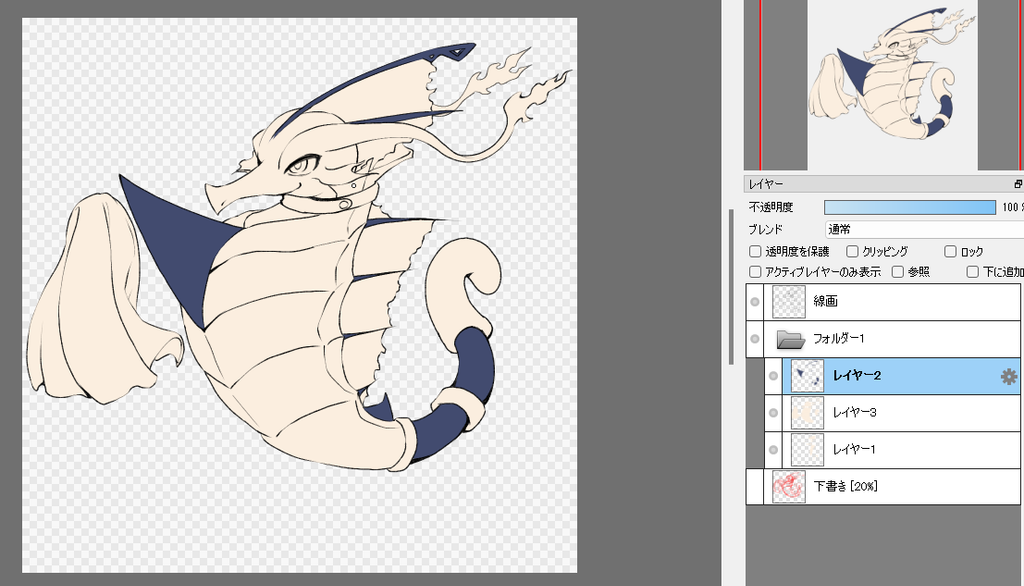
このイラストでは、金属の部分(紺色)、体の色、ヒレの三つで分けました。
色を塗る
影を塗る
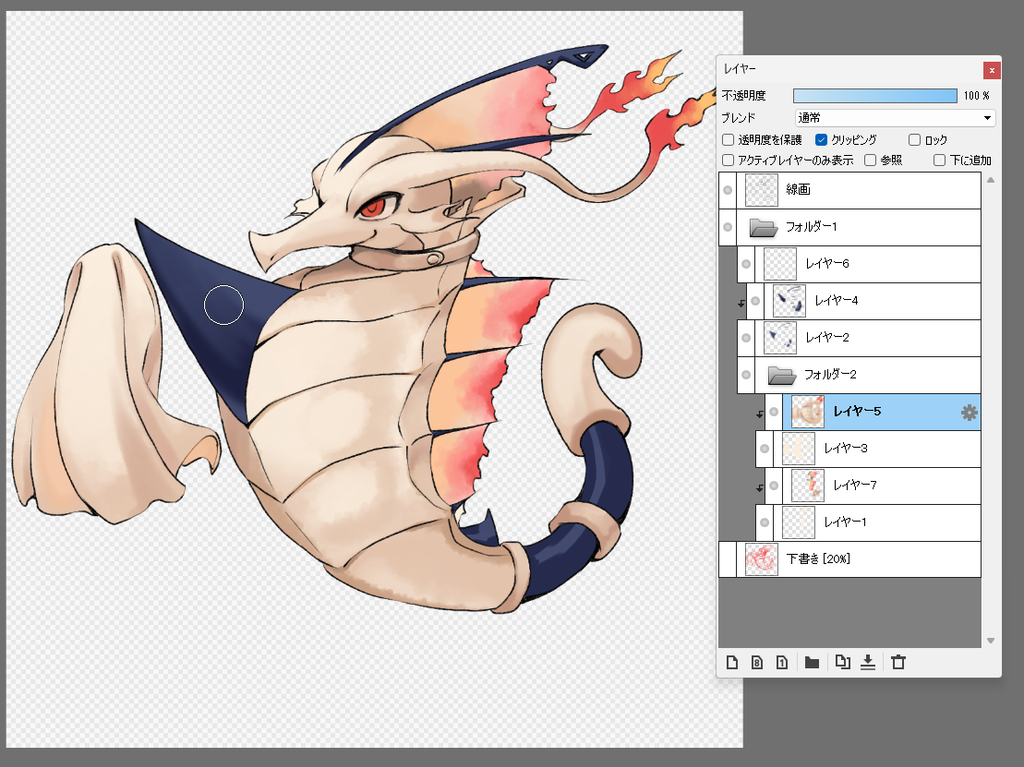
最初に影を塗っていきます。
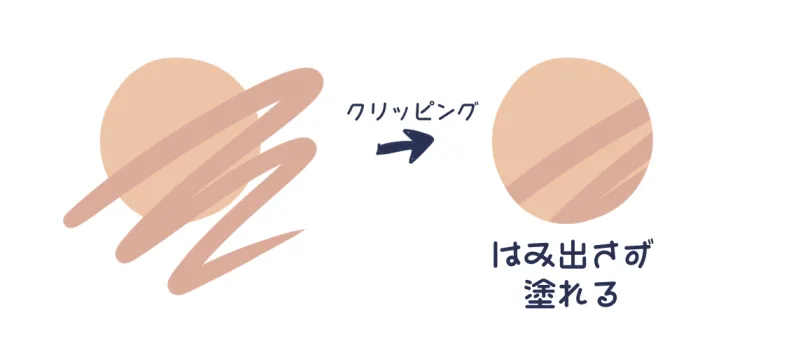
先ほど用意した下塗りレイヤーの上にそれぞれ新しいレイヤーを作成し、クリッピンクのチェックを入れます。すると、下塗りのレイヤーで塗った場所以外には色がはみ出さないようになります。
また、レイヤーウインドウの中の「ブレンド」が、初期状態では「通常」になっています。これをクリックし、「乗算」を選びます。すると、色の見え方が変わり、下のレイヤーが乗算レイヤーの色味で暗くなります。
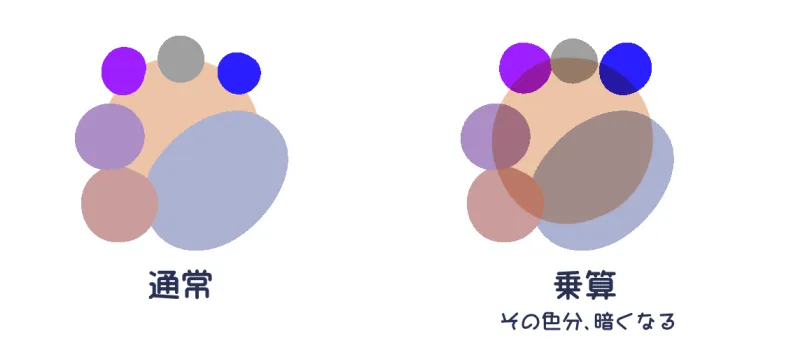
この二つの機能を使い、影を付けていきます。
(上記イラストは通常レイヤーのみで作成しました)
光を塗る
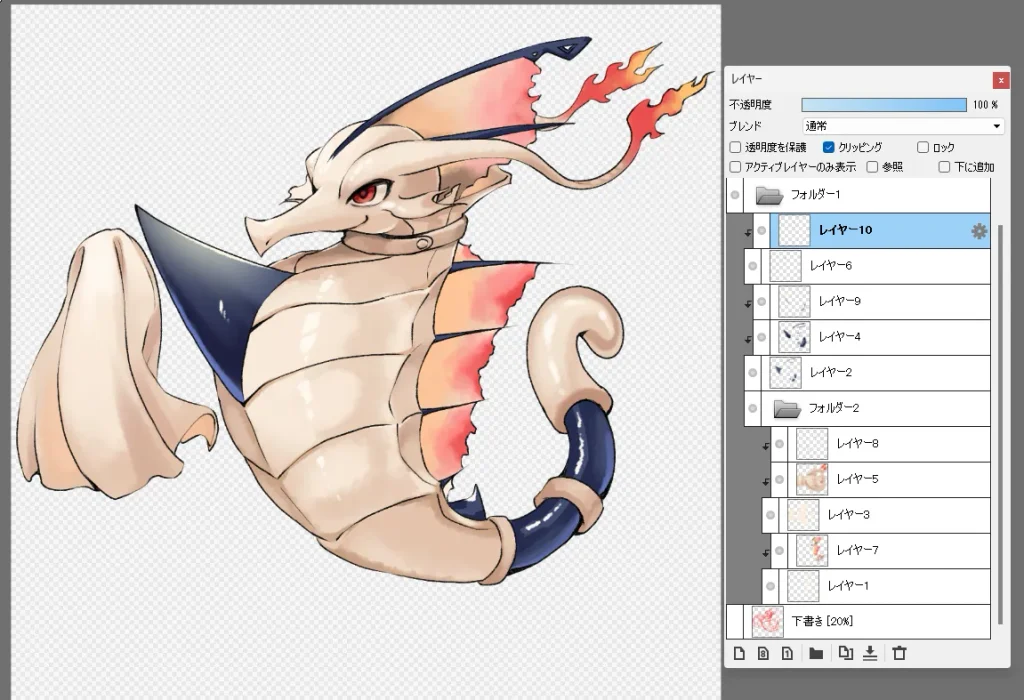
影を塗ったら、次は光を塗っていきます。影を塗ったレイヤーの上に新しいレイヤーを追加し、クリッピングして色を塗っていきます。
また、乗算と逆の効果があるブレンド「加算(加算・発光)」、または加算より穏やかに明るくする「スクリーン」を使って、明るい部分を塗っていきます。
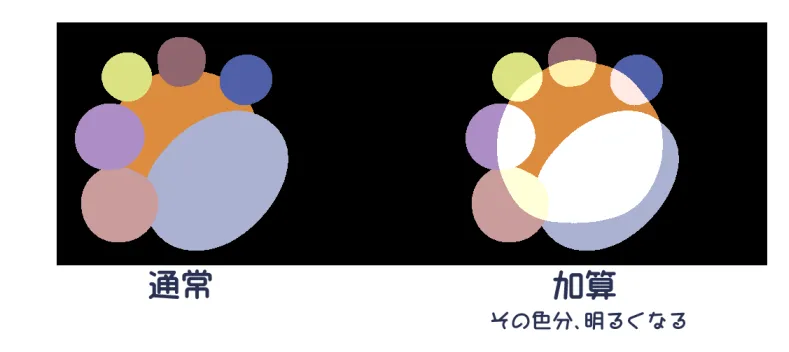
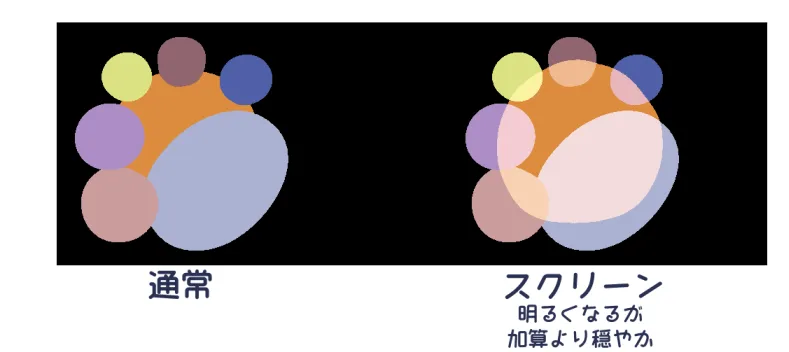
(上記イラストは通常レイヤーのみで作成しました)
色味を調節する
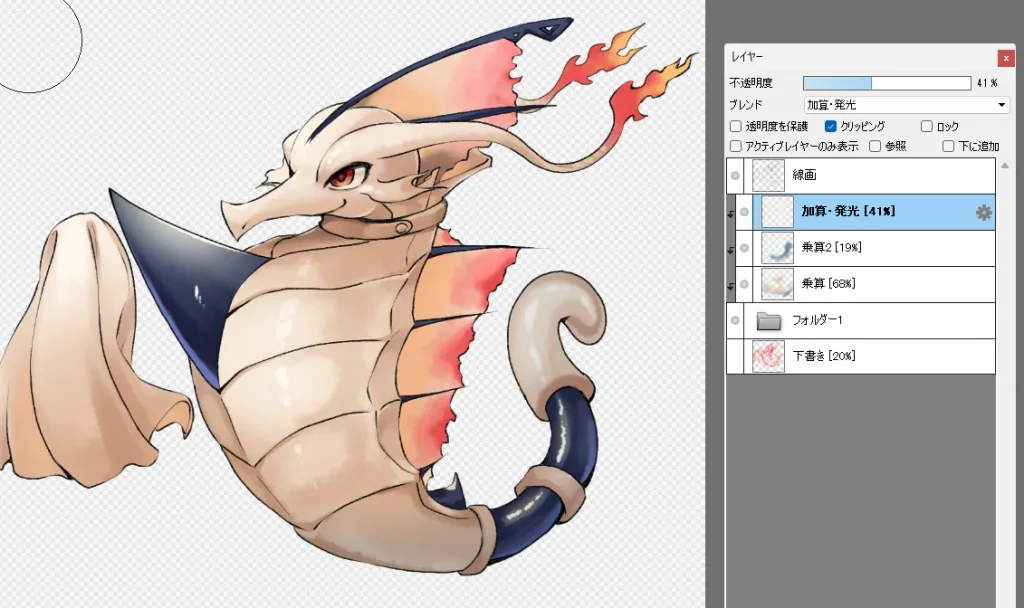
影と光の明暗が弱かったので、色レイヤーをまとめたフォルダの上に、新たに乗算のレイヤーを用意しクリッピング、暗いところをエアブラシで薄く色を乗せて暗くしました。同様に、加算・発光のレイヤーで明るいところを持ち上げました。
色トレスをする
線画と色を馴染ませるため、線画に色を付けることを「色トレス」と呼びます。
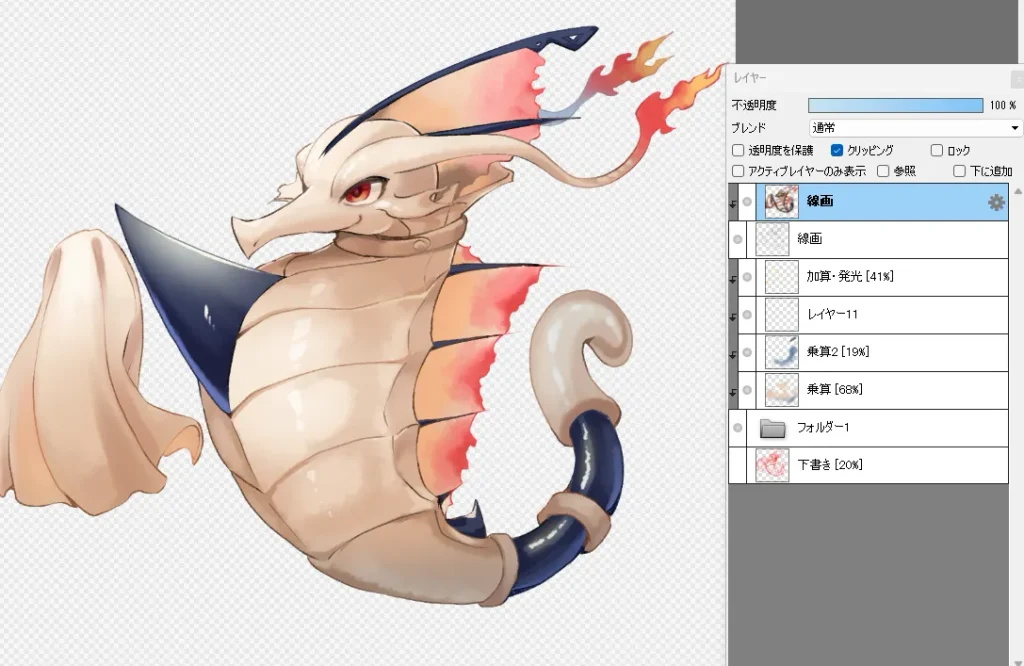
線画レイヤーの上に新しいレイヤーを用意し、クリッピングにチェックを入れます。
濃すぎず薄すぎない色を塗り、線画を馴染ませていきます。線画が一番濃い影になるイメージで塗っていきます。
難しい場合は、線画の周りの色をスポイトし、明度・彩度を下げた色で塗るか、周りの色で塗った後に、レイヤーの透明度を丁度いい薄さに下げて、線画を馴染ませます。
細かい微調整をする(加筆)
塗り忘れの加筆や、細かい部分の調整、全体の明暗や色味の調整などを行い、絵を仕上げます。
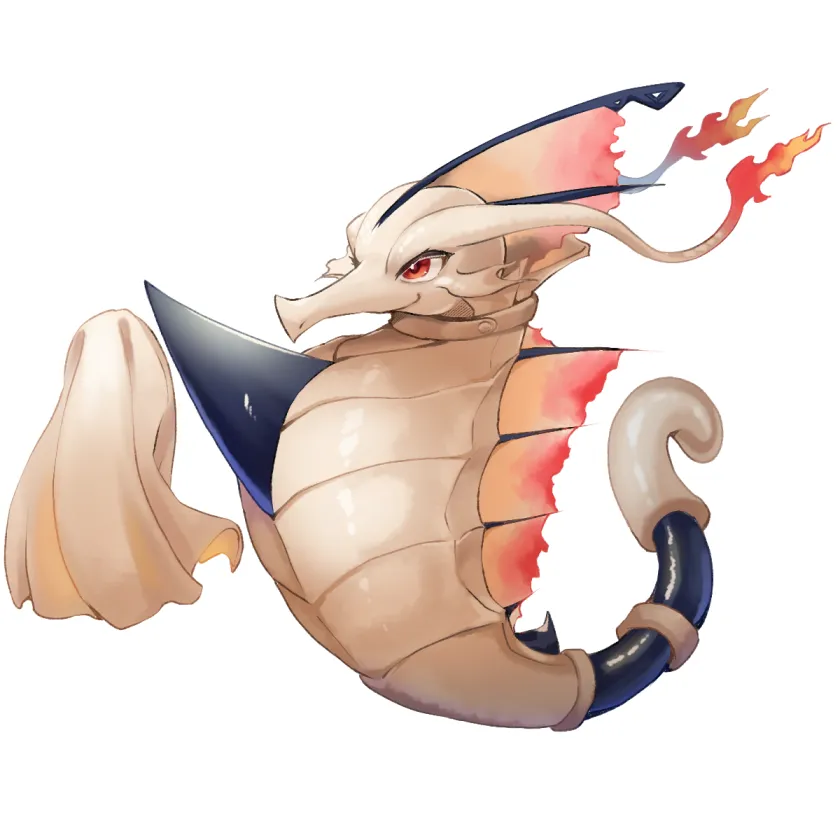
書き出し
イラストが完成したら、「書き出し」を使って画像にします。
.mdpの状態では、スマホに表示したりSNSに掲載したり等ができないため、JpegやPNGなどの画像ファイルとして新しく保存する必要があります。
ファイル(F)をクリックし、その中にある「書き出し…」をクリックします。更に書き出しの項目が4つ出てきますが、一番上の「書き出し…」をクリックします。
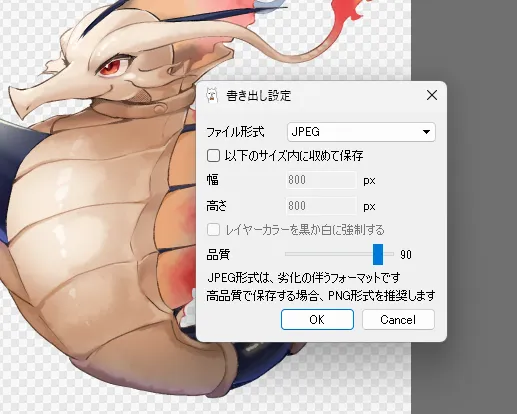
ファイル形式は「Jpeg」か、「PNG」。背景を透明にしたい場合は「PNG(透過PNG)」を選択し、OKをクリックします。画像の書き出しウインドウが新しく表示されるので、ファイル名を入力し保存しましょう。